某些BIOS設定可能會限制速度。 SSD 或者,如果儲存設定、PCIe介面或運作模式配置不正確,則可能導致固態硬碟無法正常運作。在某些情況下,固態硬碟速度慢可能與BIOS中的某個設定有關,而不是硬碟本身的問題。
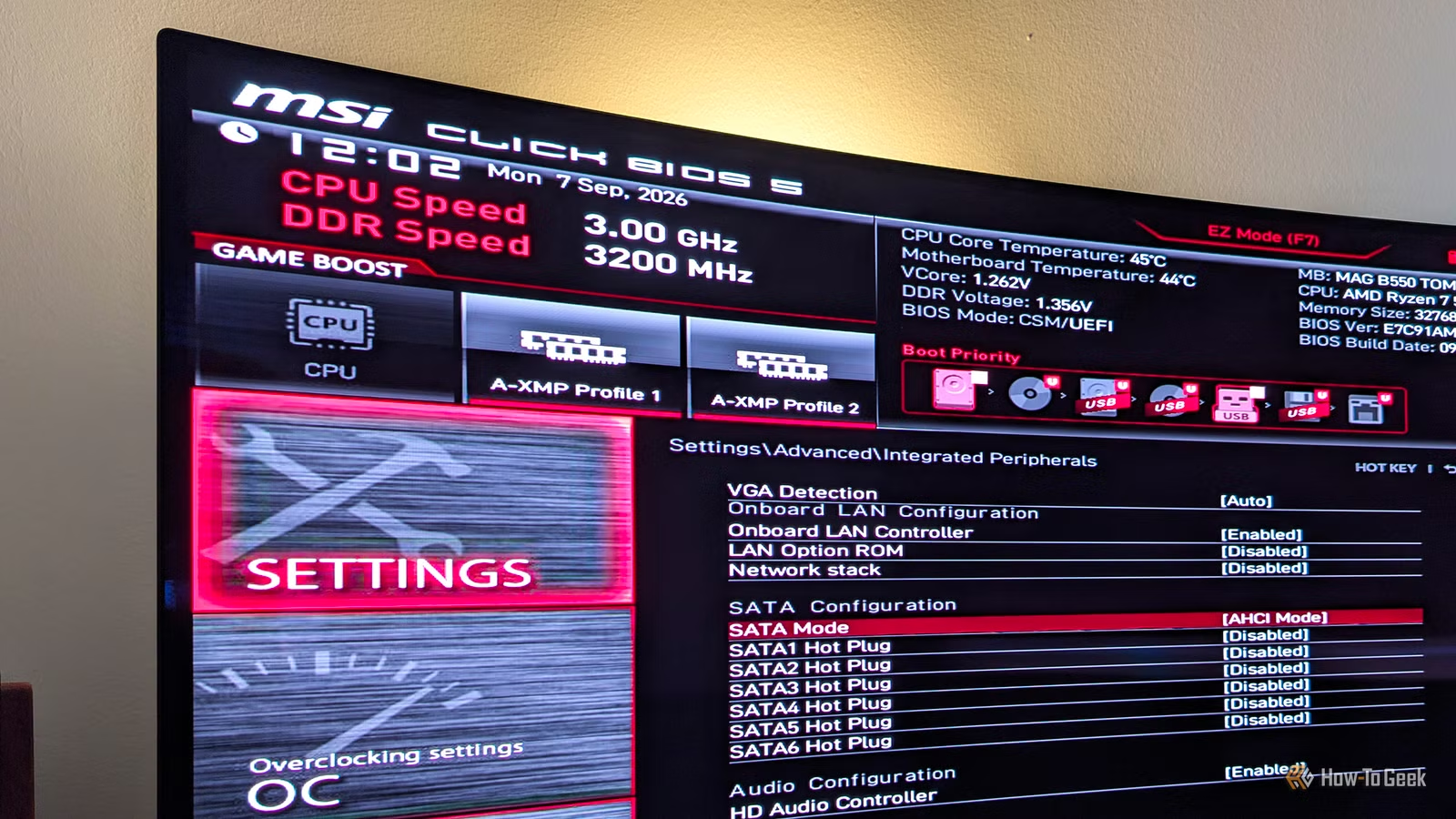
值得檢查的關鍵設定包括 SATA模式、PCIe設定、啟動模式和電源管理設置這些選項可能會影響資料傳輸速度、回應時間和整體驅動器效能,因此請務必確保它們與 SSD 類型和主機板相容。
如果您發現 SSD 的速度明顯低於預期,檢查這些設定可能有助於您發現問題的原因,並在無需更換儲存單元的情況下提高其效能。
大多數BIOS設定無需擔心;保持預設值是最佳選擇。這同樣適用於大多數與固態硬碟相關的BIOS設定。但是,如果您購買的是二手電腦,前任用戶可能已經修改過這些設置,或者您不知情的、喜歡改裝電腦的朋友可能更改了主機板的BIOS設定。
這可能會帶來不利影響,因為錯誤配置某些 BIOS 選項會降低 SSD 的效能。反之,將某些 BIOS 設定保留為預設值也會限制 SSD 的頻寬利用率,從而降低其速度。以下列出了可能降低 SSD 速度的 BIOS 設置,以及建議的設定值。
請確保您的 NVMe SSD 能夠存取其所需的所有 PCIe 通道。
這可能會導致部分SATA或USB連接埠失效。
雖然我的主機板 MSI B550 Tomahawk 不允許我指定分配給特定 M.2 插槽的 PCIe 通道數,但其他一些主機板可以。具體來說,有些主機板允許使用者選擇將某些 M.2 插槽運行在 x2 模式還是 x4 模式。
例如,面板允許您 華碩 TUF GAMING X870-PRO WIFI7 W NEO 選擇第二個 M.2 連接埠(標記為 M.2_2)的工作模式是 PCIe x2 還是 x4。此連接埠預設為 x2 模式,因為它與主機板的 USB4 控制器共用頻寬,但您可以在 BIOS 中將其變更為 x4 模式(需停用 USB4 連接埠)。
如果您的主機板也配備了支援 x2 和 x4 模式的 M.2 插槽,則預設情況下可能設定為 x2 模式,以保持部分 SATA 和 USB 連接埠處於活動狀態。受影響的連接埠因主機板而異。如果您已在此插槽中安裝了 SSD,並且未使用受影響的 SATA 或 USB 端口,則可以安全地將其切換到 x4 模式,從而將可用頻寬提高近一倍。
NVMe SSD 不會強制硬碟與舊一代 PCIe 相容。
在 PCIe 3.0 模式下運行 PCIe 5.0 SSD 可能會顯著降低其效能。
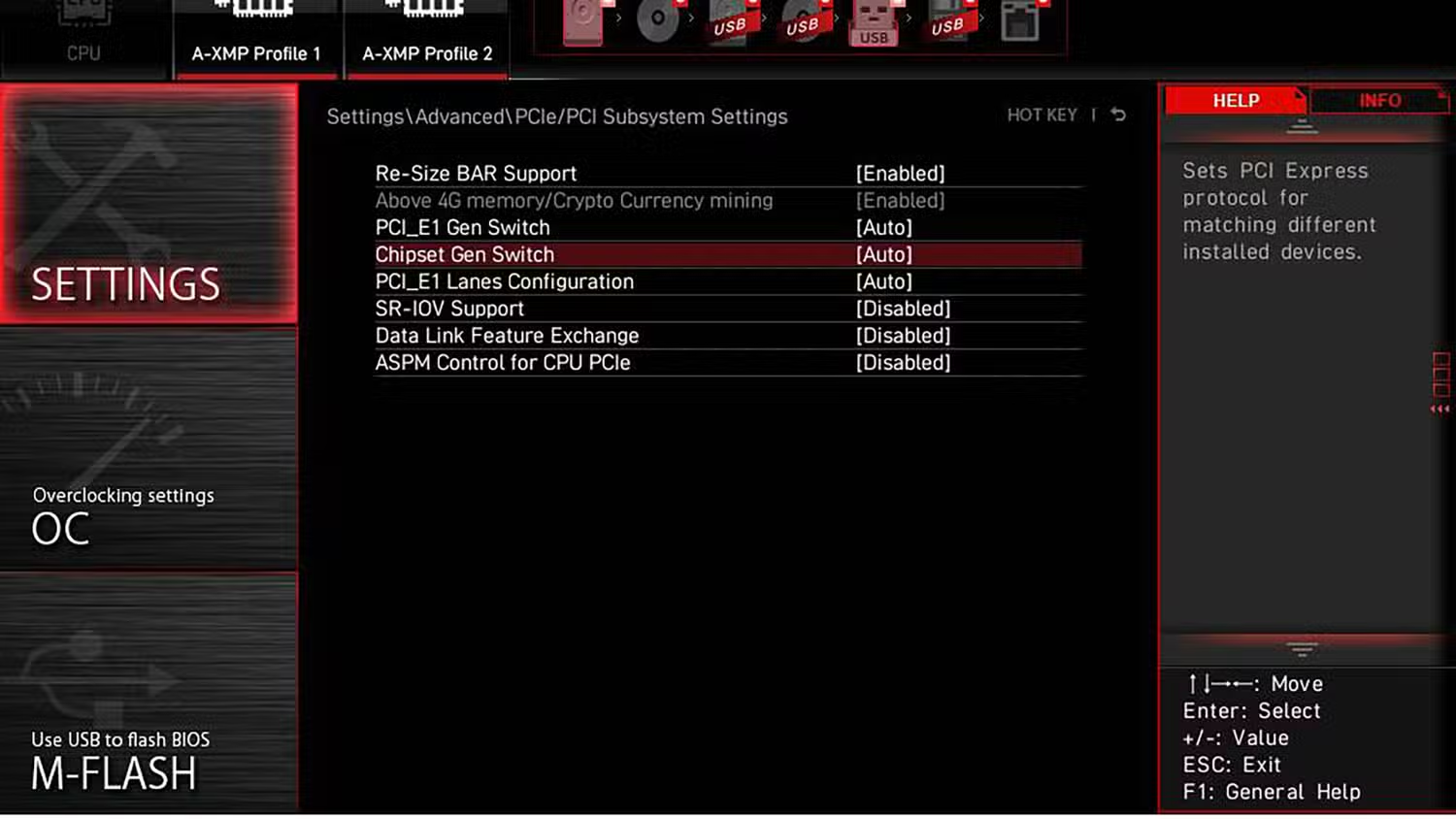



部分主機板的BIOS選項允許使用者手動選擇PCIe和M.2插槽的PCIe代數。例如,我可以為主PCIe插槽選擇PCIe代數,但無法為特定的M.2插槽進行相同操作。然而,由於主機板晶片組提供了10個PCIe 3.0通道,其中4個用於以PCIe 3.0 x4模式運行的輔助M.2插槽,因此我可以透過更改「晶片代數開關」設定來選擇這些通道的PCIe代數。
我將此選項設為“自動”,因為它是最佳且最簡單的選擇,可確保安裝在第二個 M.2 插槽中的固態硬碟 (SSD) 以 PCIe Gen 3.0 的速度運行。雖然我可以將設定更改為 PCIe Gen 2.0 甚至 Gen 1.0,但我不會這樣做,因為這樣做會顯著降低安裝在第二個 M.2 插槽中的固態硬碟 (SSD) 的速度。
如果您是電腦的原始所有者,並且沒有人更改過 BIOS 設置,那麼相應的 BIOS 設定很可能是自動的,這也是最佳設定。但是,如果您發現例如您的 PCIe 4.0 SSD 即使安裝在支援 PCIe 4.0 速度的 M.2 插槽中,運行速度仍然很慢,則可能是有人更改了此設置,導致該插槽被迫使用較舊、速度較慢的 PCIe 版本。
在另一種情況下,您可能需要修改此選項,但這次是針對主 PCIe 連接埠。如果您使用 PCIe 電纜垂直安裝顯示卡 (GPU),則必須將連接埠使用的 PCIe 代數與電纜支援的代數相符。
請勿對 SATA 固態硬碟使用 IDE/傳統模式。
請確保已啟用 AHCI(進階主機控制介面)模式。
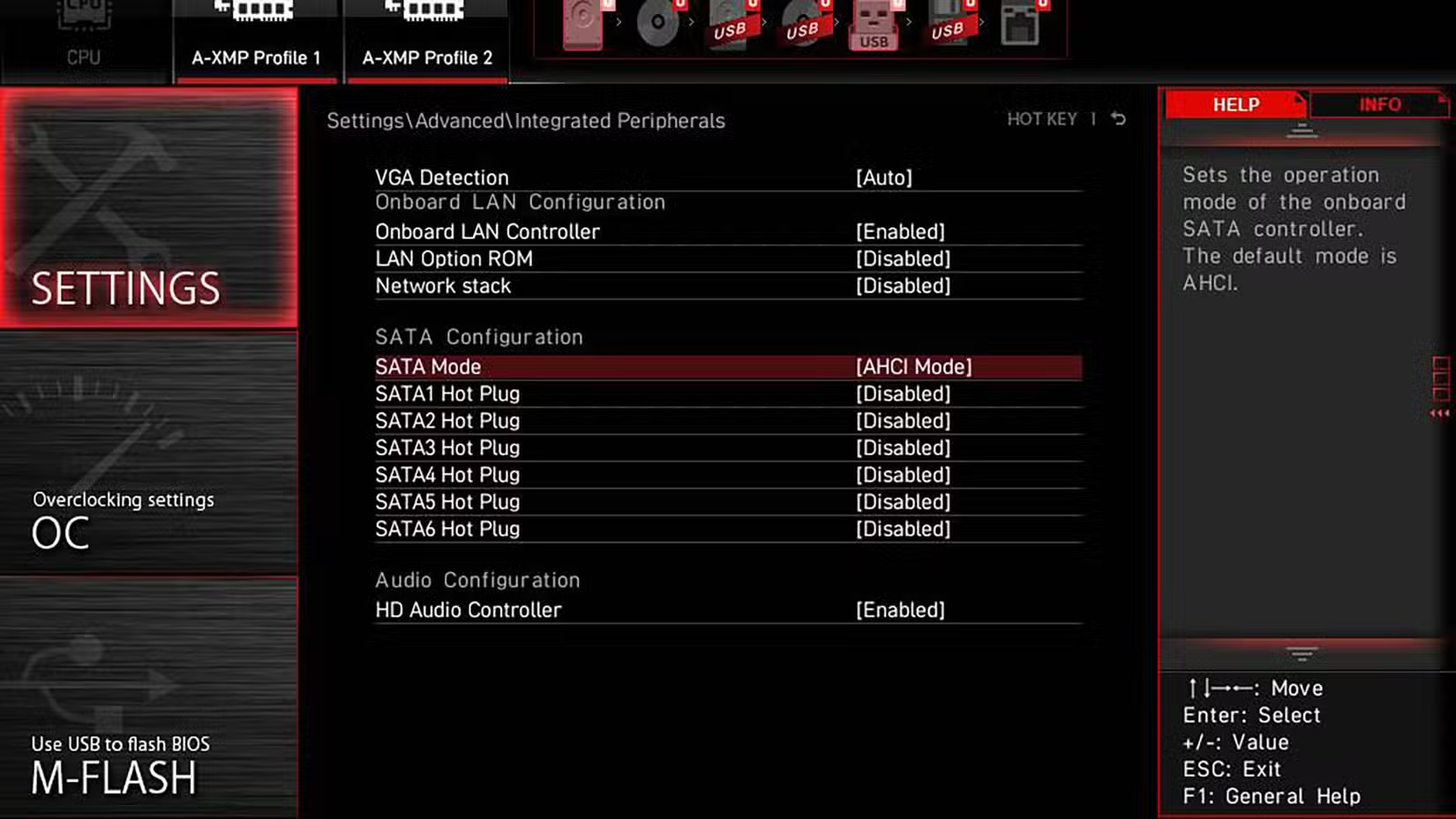
雖然現代主機板通常不包含 IDE/Legacy SATA 模式,而只支援 AHCI 模式,但有些舊款主機板可能同時提供這兩種模式。例如,我的 MSI B550 Tomahawk 主機板就不包含 IDE/Legacy SATA 模式,並且預設將所有 SATA 連接埠設定為 AHCI 模式。但是,如果您使用的是舊主機板,則可能會發現 IDE/Legacy SATA 模式選項已啟用。如果是這種情況,您應該將其變更為 AHCI 模式,因為 IDE/Legacy 模式可能會對 SATA SSD 的效能產生負面影響。
同時,也要查找主機板上是否有選項可以指定SATA介面的SATA版本。要注意的是,包括我2020年款在內的較新主機板都沒有這個選項,所有SATA介面都運行在速度最快的SATA III版本上,其最高速度可達6Gbps。但較老的主機板可能允許您將SATA版本變更為SATA II,其最高速度為3Gbps,這可能會將固態硬碟(SSD)的讀寫速度限制在300MB/s左右。
啟用主動電源管理 (ASPM) 可能會降低固態硬碟 (SSD) 的反應速度。雖然 ASPM 的影響不如其他設定顯著,但仍然值得注意。
主動電源管理 (ASPM) 是 BIOS 中的一項選項,用於控制 PCIe 通道的電源管理,允許將空閒的 PCIe 通道置於低功耗模式。這同樣適用於 NVMe SSD 使用的 PCIe 頻道。啟用 ASPM 可能會導致各種與 SSD 相關的問題,例如在玩遊戲或瀏覽作業系統時出現隨機卡頓,或檔案無法立即啟動,需要等待幾秒鐘。
如果您使用的是桌上型電腦,您可以手動停用此選項(如果預設未停用,例如在您的主機板 BIOS 中)。如果您使用的是筆記型電腦或平板電腦,ASPM 可能預設為啟用,您可以保持啟用狀態,因為它有助於延長電池續航力。但是,如果您在複製或傳輸檔案時遇到緩衝問題,或在玩遊戲時出現持續的輕微卡頓,即使您使用的是平板電腦,也建議您停用 ASPM,看看是否能解決問題。
一般來說,除非你是專家,否則不建議更改大多數 BIOS 設定。
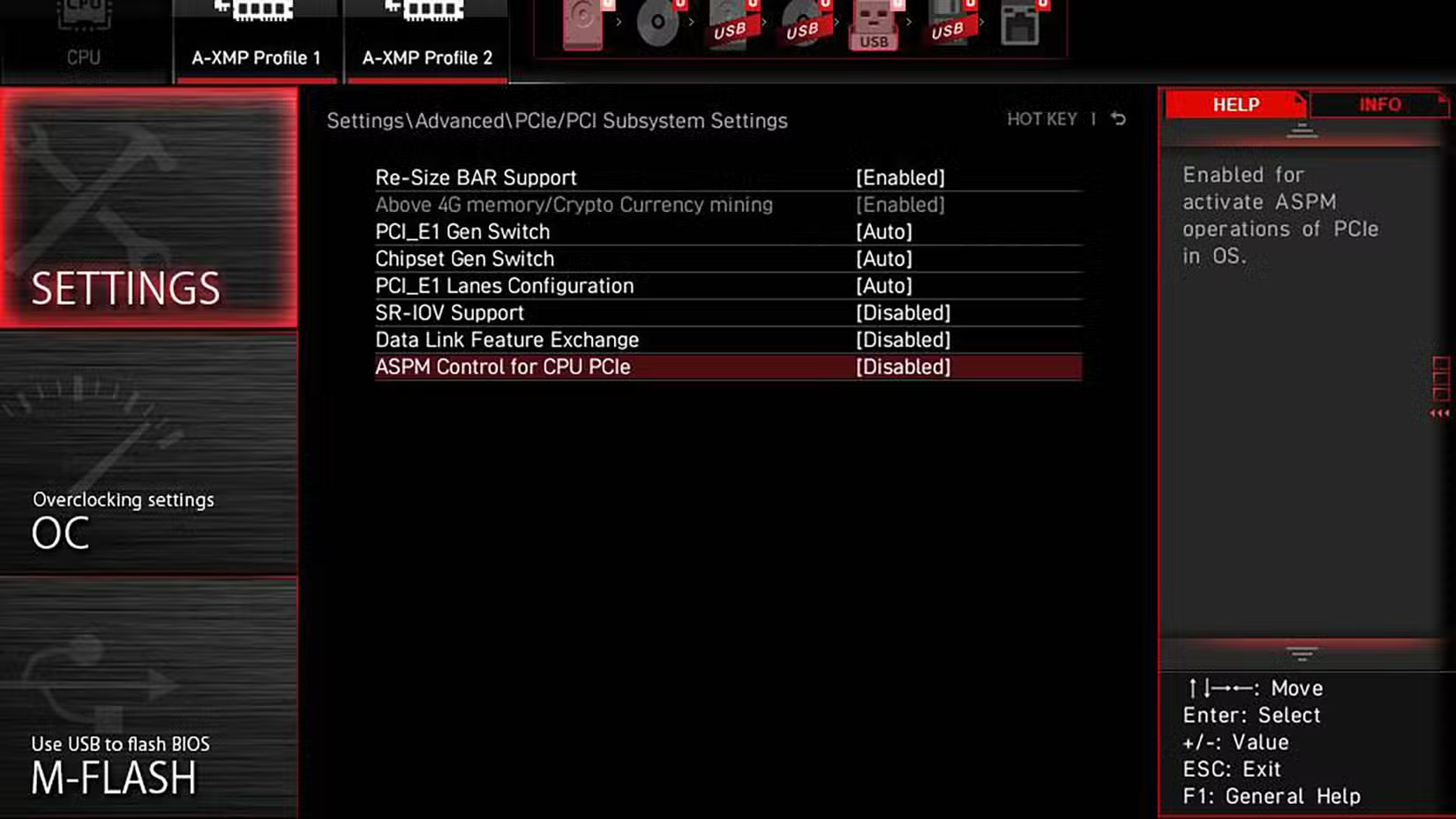
除非您對自己的操作非常有把握,否則我建議您將大部分 BIOS 設定(包括與 SSD 相關的設定)保留為預設值。不過,也有一些選項值得調整。例如,您應該啟用記憶體的 XMP 和 EXPO 功能,以及可調整大小的 BAR(也稱為 SAM 或智慧型存取記憶體),因為這些設定可以顯著提升效能,建議在所有系統上都啟用。
如果您的 M.2 連接埠同時支援 x2 和 x4 模式,且您未使用 SATA 或 USB 連接埠(當介面處於 x4 模式時,SATA 或 USB 連接埠會停用),則也應調整此設定。但是,通常情況下,除非遇到問題(例如 SSD 速度顯著下降),否則您無需更改大多數其他設定。
調整某些BIOS設定對於解決固態硬碟速度慢的問題至關重要,尤其是在硬碟速度遠低於預期的情況下。請檢查SATA和PCIe設定、啟動模式和電源管理,確保它們與您的儲存硬碟和主機板相容。
在更改任何設定之前,最好先記錄下目前值,必要時查閱主機板手冊。這樣,您可以安全地測試任何改進,並確定BIOS是否是導致固態硬碟效能不佳的真正原因。