三星 Galaxy Buds Live 憑藉其不同尋常的外形,甚至在發布之前就引起了轟動。 Galaxy Buds Live 擁有光滑的外觀和豌豆般的外形,與任何其他真正的無線耳塞一樣工作。 這意味著您可以將 Galaxy Live 耳機連接到您的筆記本電腦、iPhone 甚至一些智能手錶。

因此,如果您正在尋找將 Galaxy Buds Live 與 Android 智能手機以外的設備配對的方法,我們在這篇文章中編譯了一些方法。
所以,事不宜遲,讓我們開始吧。
如何將 GALAXY LIVE BUDS PLUS 與 PC WINDOWS 配對
聽起來很容易,但它可能會變得有點困難。 畢竟,計時和按下正確的按鈕會有所幫助。 以下是步驟。
相片1: 如果您已將揚聲器與智能手機配對,請務必保留它們,直到您的計算機可以找到它們。 為此,請佩戴 Galaxy Buds Live 並點按並按住每個芽的觸敏區域,直到您聽到一系列類似雷達的嗶嗶聲。
第 2 步:在 Windows 10 筆記本電腦或台式機上,打開設置(Windows 鍵 + I 快捷方式),然後單擊 設備 > 藍牙和其他設備。
接下來,點擊 添加藍牙或其他設備 > 藍牙開始掃描。
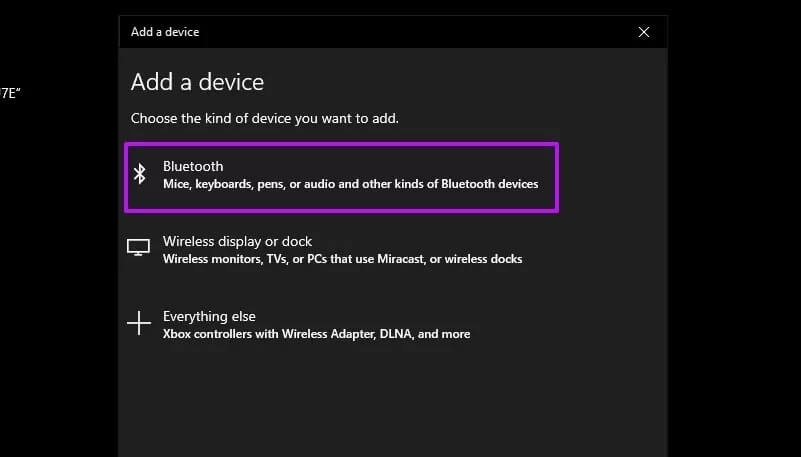
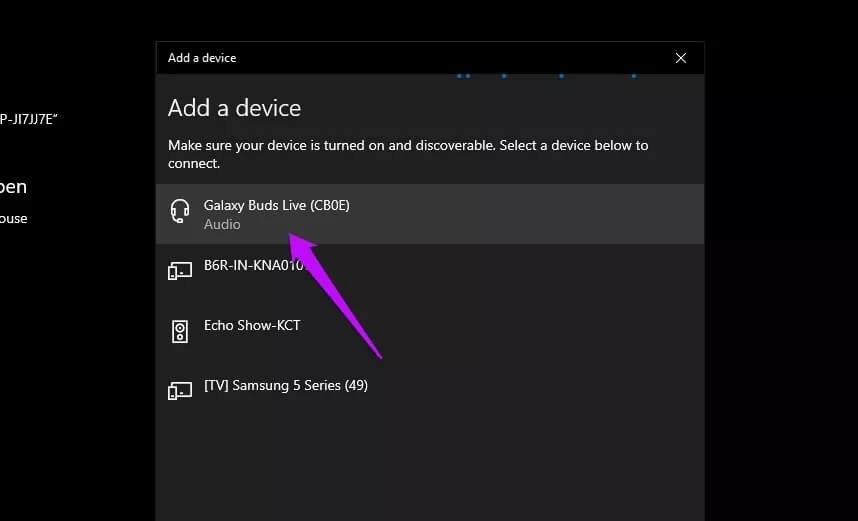
相片3: 如果您的新耳塞在 耦合距離 ,它將出現在列表中。 選擇它。 接下來,您的 Galaxy Buds Live 耳機應連接到您的計算機。
現在,您所要做的就是打開 YT 音樂或 Spotify 聆聽您喜愛的歌曲,或打開 Netflix 播放您喜愛的法律劇集。
最好的部分是它是一次性設置,您的計算機會記住該設備,直到您取消配對。 如果您的藍牙卡支持 Microsoft Swift Pair,則需要在接下來打開 buds 盒時單擊彈出窗口。
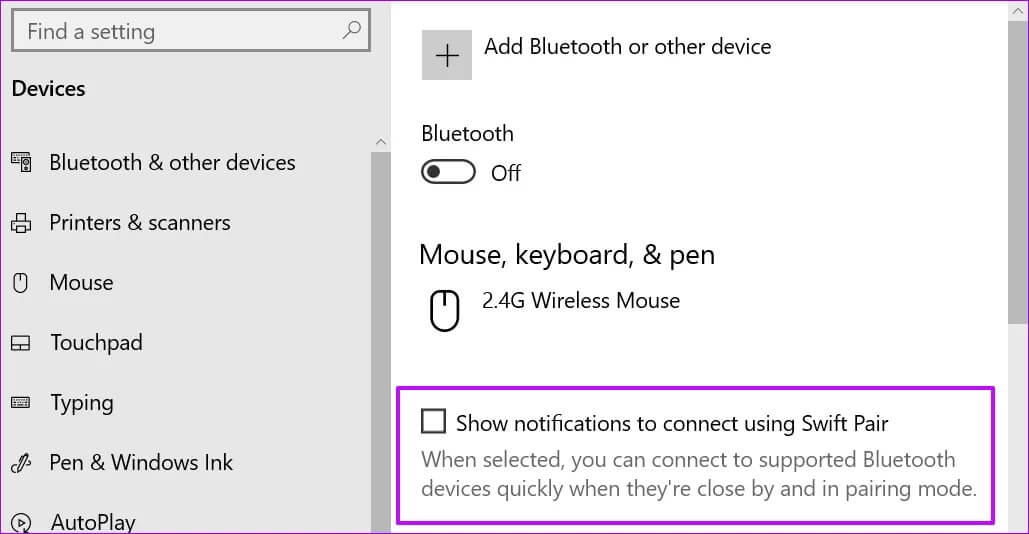
但是,在沒有它的情況下,您仍然必須手動按下配對按鈕,這可能非常不方便。
要取消配對,請轉到 相同的藍牙菜單 ,您將在該部分下看到設備 聲音. 點擊 斷開並刪除。
如何將 GALAXY BUDS 與 IPHONE 配對
相片1: 在您的 iPhone 上,下載並安裝三星 Galaxy Buds 應用程序。
相片2: 完成後,點擊 銀河芽生活 等待它開始 共軛. 耳塞必須重置,否則很難配對。
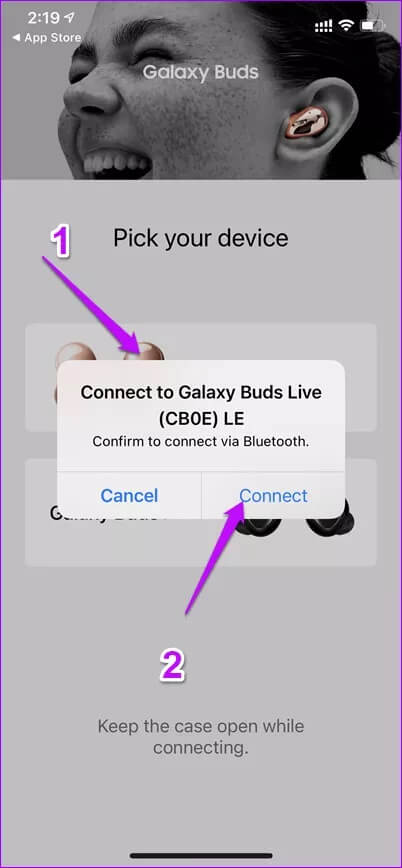

或者,您通常可以通過操作中心配對耳塞。 完成後,打開此應用程序並點擊 Galaxy Buds Live Card 以完成該過程。 這不是更容易和更快嗎?
如果您選擇不安裝該應用程序,Buds Live 的行為將與其他真正的無線耳塞一樣。 意思是你 您將失去功能 與 ANC 和触控控制等一樣重要。 安裝該應用後,您可以查看電池續航時間和 Find my Earbuds 等功能。
如何將 GALAXY BUDS PLUS 與 MAC 配對
同樣,將 Galaxy Buds Live 與 Mac 配對就像將其連接到 Windows PC 一樣簡單。
相片1: 在開始之前,您必須取消配對並重置 Buds Live 耳塞。 因此,點擊並按住每個芽幾秒鐘,直到您聽到一系列聲音。
相片2: 接下來,打開 Mac 上的操作中心並從列表中選擇藍牙。 同樣,您必須讓花蕾靠近您的 Mac。
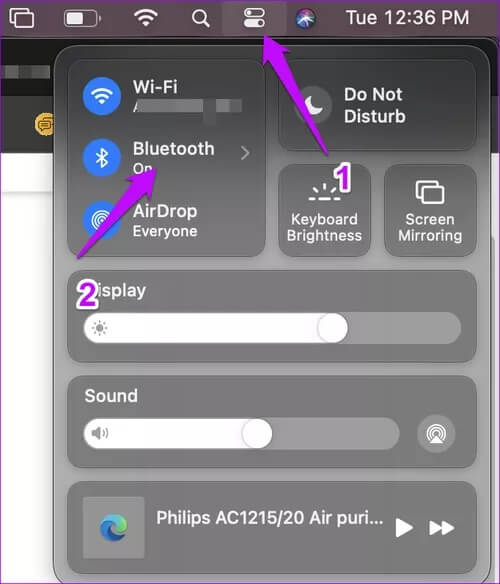
在那裡,您將看到所有以前配對的設備。 單擊藍牙首選項,然後從設備列表中選擇 Galaxy Live。 這是。


如何將 GALAXY BUDS PLUS 與 GALAXY WATCH 3 配對
如果你擁有 三星智能手錶,如 Galaxy Watch 3 甚至是較舊的 Galaxy Active 2,將其與 Buds Live 配對可能是最簡單、最快的方法之一。
有了這個,您將能夠在手錶上播放您喜歡的曲目。 由於兩款手錶都帶有內部存儲,您可以將歌曲直接傳輸到智能手錶或播放從 Spotify Premium 下載的播放列表之一。
自然,這使您可以選擇在出門晨跑和慢跑時將智能手機拋在身後,儘管最好不要啟用 ANC。
相片1: 與上述步驟一樣,您必須將 Galaxy Buds Plus 置於配對狀態。 完成後,打開手錶上的設置菜單並蒐索 連接性 > 藍牙。 找到它後,選擇藍牙音頻。
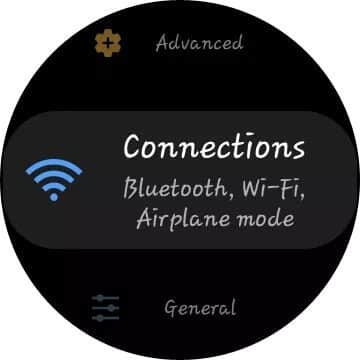
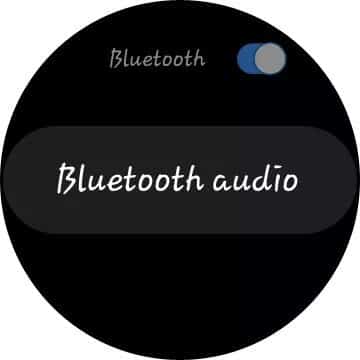
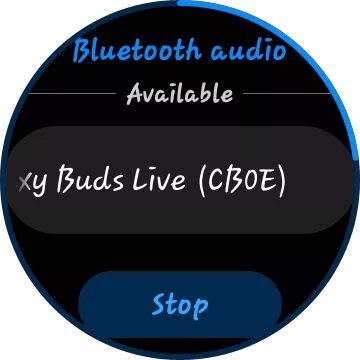
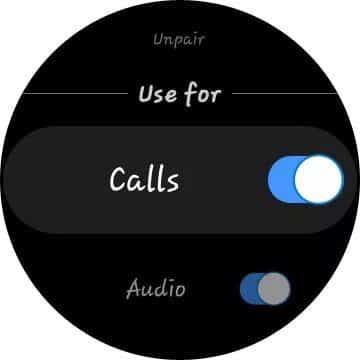
接下來,點擊檢查,在不知不覺中,耳塞就會出現。 單擊卡片以查看更多選項。 一方面,您可以選擇不使用耳塞進行通話,如下面的屏幕截圖所示。
相片2: 現在,轉到音樂小部件並切換觀看選項的智能手機小圖標。 現在,您所要做的就是點擊播放按鈕來收聽健身房的播放列表。
保持聯繫
這些都是您可以將 Samsung Galaxy Buds Live 連接到筆記本電腦、iPhone 和 Mac 的所有方式。 在 Mac 和 Windows 筆記本電腦上,你會失去一些功能,但這不應該阻止你在筆記本電腦上試用這些耳機。
那麼,您最喜歡這些無線藍牙耳塞的什麼?