在職的 Microsoft 365 . 服務 安靜地使用您的離線 Office 生產力套件。 大多數公司和企業解決方案都使用 Microsoft Office 應用程序來完成工作。 在家裡,您可能會使用 Apple Pages 來創建和編輯文檔。 由於 Microsoft Word 和 Apple Pages 是兩個不同的應用程序,因此您需要在進行更改之前轉換文檔文件類型。
該過程在兩個方向上都有效。 您也可以將 Apple Pages 文檔轉換為 Word 文件。 在此過程中,您需要記住某些事項,以便在文檔完成期間格式不會發生劇烈變化。
對於在 PC 和 Mac 之間處理同一文檔的人來說,它也很有用。 如果您在 Microsoft Word 上創建文檔但想在 Mac 上編輯它,您會發現您的 Mac 沒有附帶 Microsoft Word。 相反,Apple 的內置文字處理程序稱為 Pages。
雖然您只能購買和下載適用於 Mac 計算機的 Microsoft Office 套件,但將 Word 文檔轉換為 Pages 也很容易。 在這篇文章中,我們將討論如何將 Word 文檔轉換為頁面,反之亦然。 您可以使用 Word Web 應用程序和 Mac 應用程序來完成該過程。 讓我們開始吧。
如何在 MAC 上將 Word 文件轉換為頁面
如果您完全投資於 Apple 生態系統並且沒有 Microsoft 應用程序,例如 OneDrive 或 Microsoft Word,您有兩種選擇。 您可以在 Mac 上下載這些應用程序以打開保存的 Word 文檔,或使用 Office 網站下載 Word 文檔。
我們將堅持使用第二個選項,因為它速度很快,並且不需要您在 Mac 上下載其他應用程序(畢竟,Mac 上的 Microsoft Word 應用程序重量超過 1 GB)。 請按照以下步驟下載 Word 文檔並將其轉換為 Mac 上的 Pages。
相片1: 在 Web 上訪問 Office Online 和 登入 使用數據 Microsoft 帳戶批准。
相片2: 在這裡,你會看到 所有辦公應用程序 在線和最近使用的文檔。

相片3: 用 頂部的搜索欄 打開 Word 文檔 你想轉換。
相片4: 打開 文檔使用 文字應用 على 網絡 然後點擊 文件 在左上角。
相片5: 定位 另存為 並做 在您的 Mac 上下載一份副本。

相片6: 現在,打開一個應用程序 蘋果頁 然後去 文件 > 打開。 或者,您可以使用鍵盤快捷鍵 命令 + O 從以下位置打開文件 蘋果電腦。
相片7: 定位 Word 文件位置 並打開它 網頁.
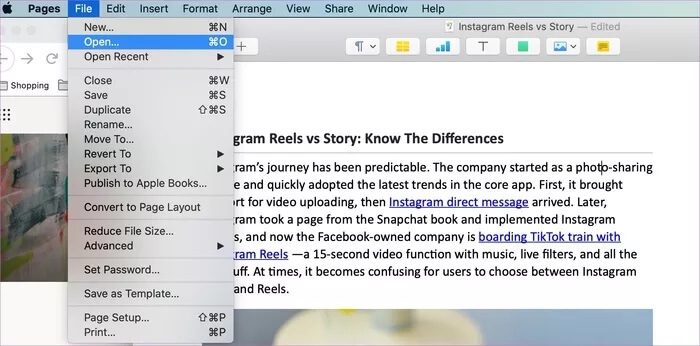
相片8: 該程序將自動將文件類型從 Word إ 網頁 在打開過程中。
根據文檔類型和內容,Apple Pages 將從您的 Word 文檔中刪除一些不兼容的組件。 例如,默認的 Calibri 字體將被 Pages 中的不同字體替換。

與 Word 不同,您將在右側看到所有主要的編輯選項。 添加圖像、表格、鏈接等的能力是最重要的。 與 Microsoft Word 類似,Apple Pages 也提供可靠的模板。
對頁面進行必要的更改,所有更改都將存儲在頁面文件中。
將 Apple Pages 文件轉換為 Microsoft Word 文檔
如果您必須與同事或朋友共享 Apple Pages 文檔,您需要確保它是 Word 文件而不是 Pages 文件,因為 Word 文件與其他文字處理器應用程序更兼容。 以下是將 Pages 文檔轉換為 Word 文件的分步說明。
相片1: 打開一個應用程序 蘋果頁 並選擇 文件 任何你想要的 已轉換 並分享它。
相片2: 製作 變化 必要並給它一個最後的外觀。
相片3: 點擊 文件列表在左上角。
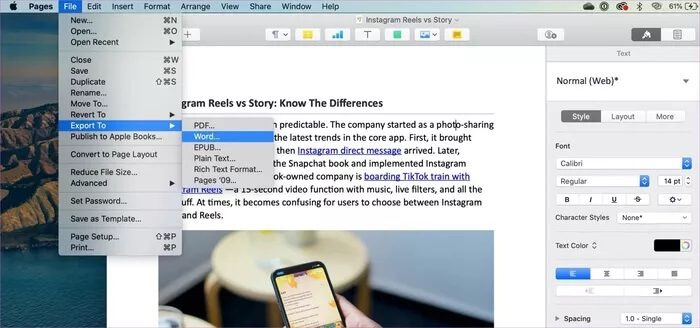
相片4: 定位 出口 並點擊 單詞選項。
相片5: 系統將提示您輸入以下列表 添加密碼 更多 驗證.
相片6: 點擊 高級選項 並選擇 .docx 或 .doc 等擴展選項。

相片7: 定位 下一個 並將其保存在設備上。
已轉移 Apple Pages 文稿 你成功到一個文件 Word. 現在,它已準備好與其他用戶共享。
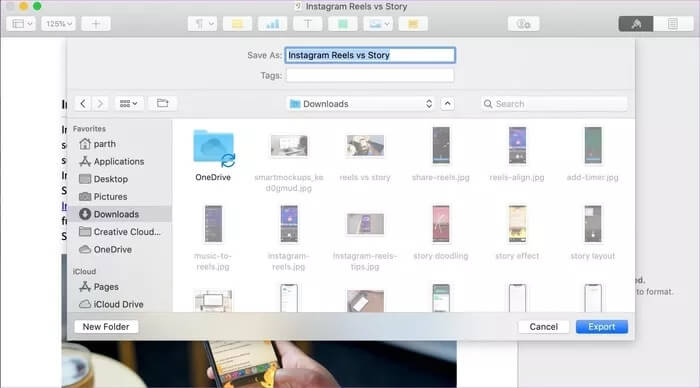
這還不是全部。 您可以輕鬆地將這些 Pages 文檔轉換為 PDF、純文本,甚至直接發佈到 Apple Books。
在開始共享文檔之前,最好仔細閱讀它。 也許格式已更改,您可能需要修復它。 在導出過程中總是有可能發生很多事情,以至於您無法使用該文檔。
隨時隨地轉換文檔
Microsoft Word (.docx) 是最古老和最獨特的文檔之一,並且與許多其他程序兼容。 在 Mac 上工作時,您需要將其轉換為 Pages 以在 Apple Pages 應用程序中進行更改。 進行必要的更改後,不要忘記將其導出為 Word 文件,然後再與他人共享。