電腦螢幕泛黃是常見問題,會影響顯示品質和使用者體驗,導致顏色看起來暗淡或偏暖。這可能是由系統設定、某些功能的啟用,甚至是驅動程式故障或顯示器本身的問題引起的。
很多情況下,問題並非出在複雜的技術上,而是一些簡單的設置,例如藍光過濾模式或色彩校準不正確。因此,這類問題通常可以快速解決,無需維修或更換螢幕。
在本指南中,您將了解電腦螢幕泛黃的最主要原因,以及幫助您解決問題並輕鬆恢復自然色彩的實用步驟。
如何修復電腦螢幕發黃的問題
透過這些方法,您可以恢復螢幕最初的使用體驗。
方法一:檢查硬體問題
在採取任何重大步驟之前,請確保您的裝置表面或螢幕周圍沒有物理損壞。如果您的 Microsoft Surface 螢幕左側發黃或出現黃色斑點,則表示硬體已損壞。
方法六:執行能量循環
暫時關閉顯示器或許可以解決一些內部問題。關閉桌上型電腦,拔掉所有連接線,等待 5-10 分鐘。然後,重新啟動電腦。
方法三:調整亮度與對比度
螢幕亮度或對比度不均勻有時會導致螢幕泛黃。按下鍵盤上的亮度調整按鈕,調整亮度,直到顏色看起來更自然為止。
方法四:更改螢幕顏色深度
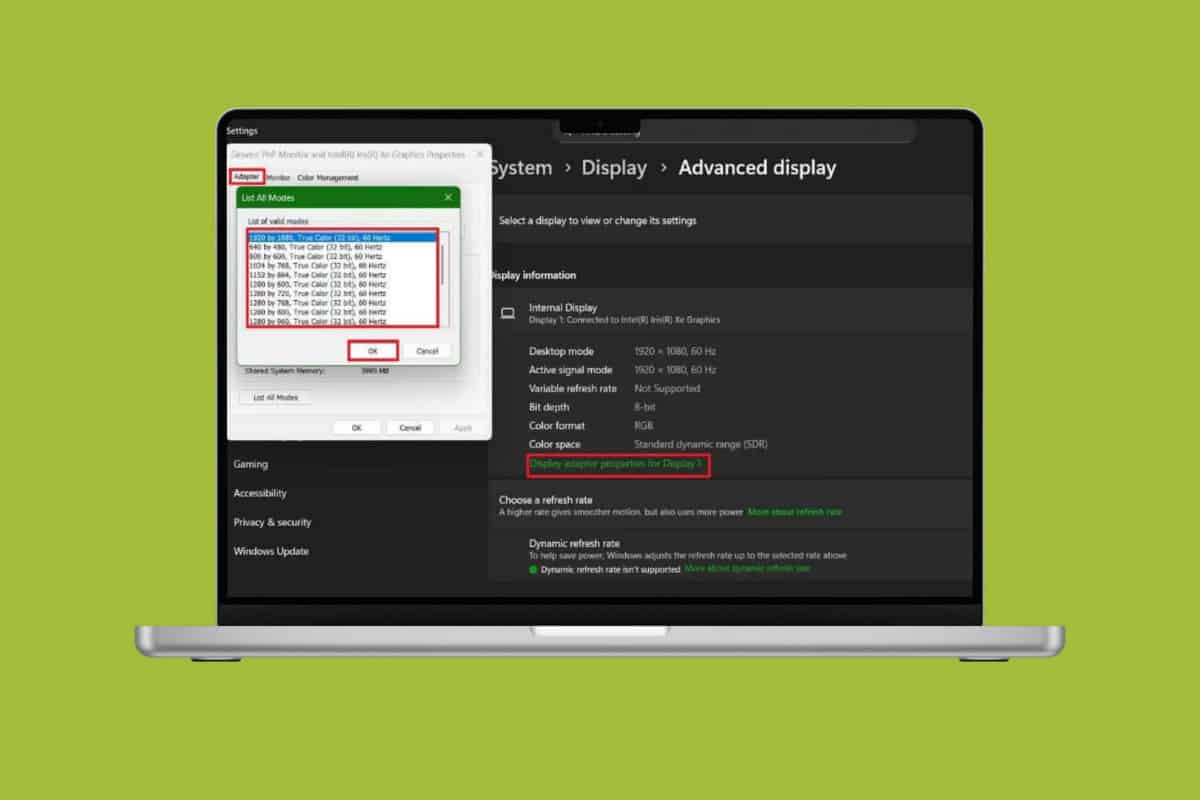
如果您的顯示器顯示異常的色調,可能是色彩深度設定過低。請記住,較高的色彩深度設定(例如 24 位元或 32 位元)通常能提供更平滑、更準確的色彩。
- 打開 設置 然後點擊 報價.
- 向下滾動並點擊 高級顯示設置.
- 定位 顯示適配器特性 螢幕 1 在下面 顯示信息.
- 然後,點擊 轉換器 從頂部欄。
- 定位 深度 您選擇的。
- 現在,點擊 好的.

這樣你就可以改變桌面顏色的深度了。


方法五:調整白光
開啟夜間模式也會將螢幕色調調整為更暖的色調。
- 開啟**設定**,然後點選**系統**。
- 指定**顯示方式**。
- 現在,打開**夜燈**開關。

螢幕上會出現白色色調。
方法六:更新顯示卡驅動程式
您也可以安裝最新版本的顯示器驅動程式。
- 打開**控制台**,然後點擊 裝置經理.
- 從左側選單中選擇**顯示適配器**。
- 點選**節目播出**。
- 然後,點擊頂部欄中的**驅動程式**。
- 現在,選擇**驅動程式更新**。
- 點選**確定**。

你的問題應該已經解決了。
方法 7:建立新的顏色設定檔設置
您也可以調整顏色設定檔並添加白色色調。
- 開啟**控制面板**,找到「顏色管理」。
- 點選**顏色管理**。
- 從頂部欄選擇**設備**。
- 在「設定檔」方塊中選擇與此設備關聯的設定檔。
- 然後,點擊**設定為預設設定檔**。

螢幕上將顯示所選設定檔。
方法八:調整螢幕校準
導致螢幕泛黃的一個非常簡單的原因可能是系統色彩校準發生了變化。我們來解決這個問題:
- 開啟**控制面板**,找到「顏色管理」。
- 點選**顏色管理**。
- 從頂部功能表列選擇**進階選項**。
- 然後,在“顯示器校準”下選擇“螢幕校準”。
- 點擊“如何校準我的顯示器?”,然後按照螢幕上的指示進行操作。
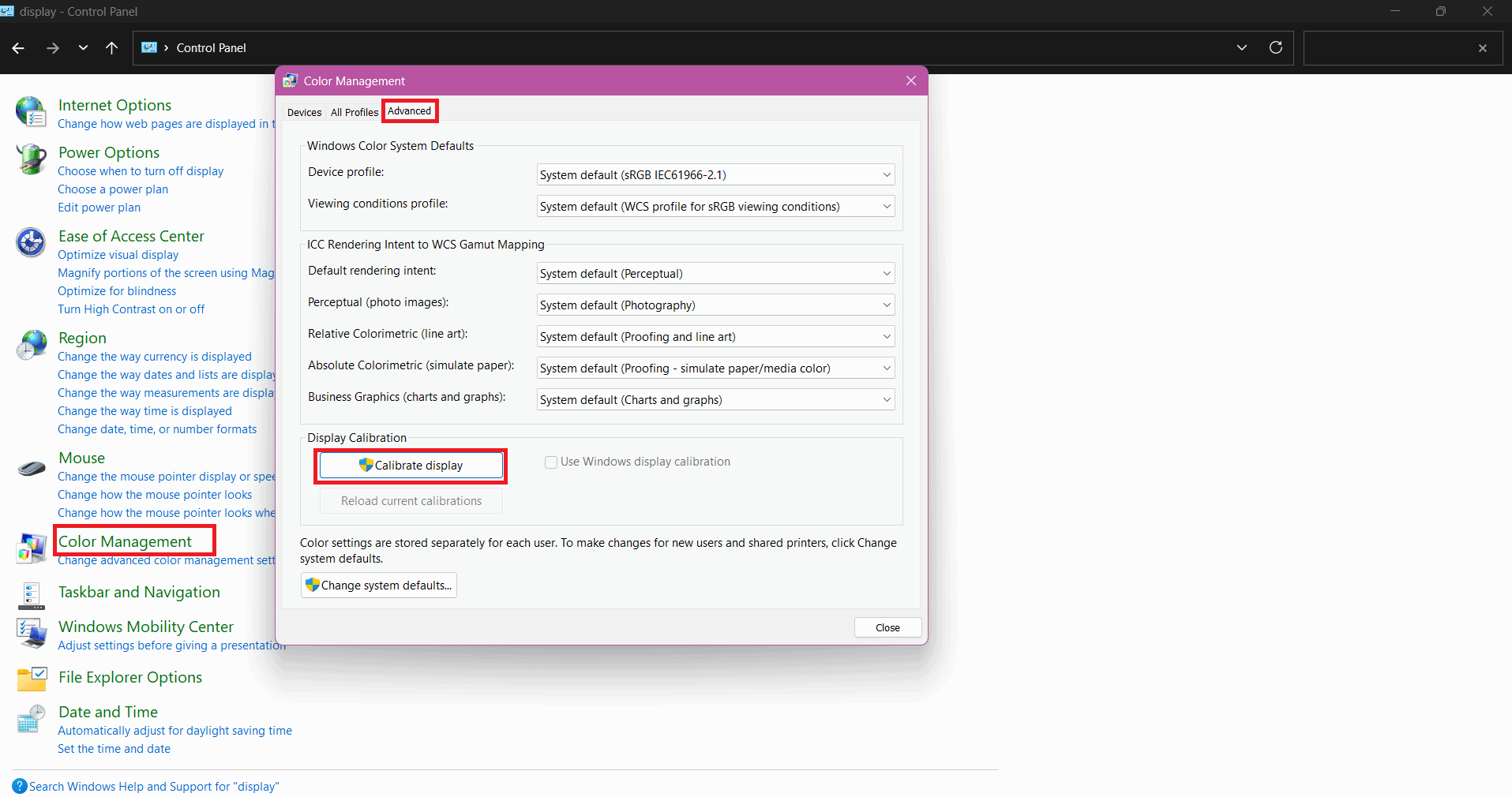
檢查螢幕是否恢復正常。
方法 9:卸載新軟體程序
如果您最近安裝了任何新軟體,並且開始遇到顯示問題,這很可能是問題的原因。
- 同時按下 **Windows** 鍵和 **R** 鍵,開啟「執行」對話方塊。
- 輸入 **appwiz.cpl**,然後按 **Enter**。
- 右鍵單擊您選擇的**程式**。
- 然後,選擇**卸載**。
- 點選**是**。

如果這是原因所在,你的問題應該可以解決了。
方法十:調整原生刷新率和螢幕分辨率
使用錯誤的更新率或螢幕解析度可能會導致螢幕出現顏色和顯示問題。
- 開啟**設定 > 顯示 > 進階顯示設定**。
- 點擊**選擇刷新率**框,然後選擇您的選項。

檢查一下你的問題是否已經解決。
方法 11:使用系統還原點
如果其他方法都無效,可能是某些設定被更改,導致您目前無法修改。如果您建立了系統還原點,則應使用它,因為它會將系統還原到問題出現之前的狀態。要完成此過程,請按照以下步驟操作:
- 按下**Windows**鍵和**R**鍵開啟「執行」對話方塊。
- 搜尋 **rstrui** 並按下 **Enter**。
- 選擇您想要的**程式**,然後按照**螢幕上的指示**操作。

這樣就能解決你的問題了。
按照本指南操作後,現在應該可以輕鬆解決電腦螢幕泛黃的問題了。更多實用技巧,請關注,也歡迎在下方留言區分享您的建議。
黃屏並不總是嚴重的問題,通常只需簡單調整設定即可解決。了解問題的原因是快速找到正確解決方案的第一步。
請按步驟嘗試這些解決方案,如果問題仍然存在,最好檢查螢幕或電纜,以確保沒有物理故障。