讓我們 ويندوز11 您可以自訂觸控鍵盤的外觀,包括更改主題、顏色和佈局,以滿足您的個人喜好。觸控鍵盤在觸控螢幕裝置上特別常見,其外觀可在系統設定中輕鬆修改。
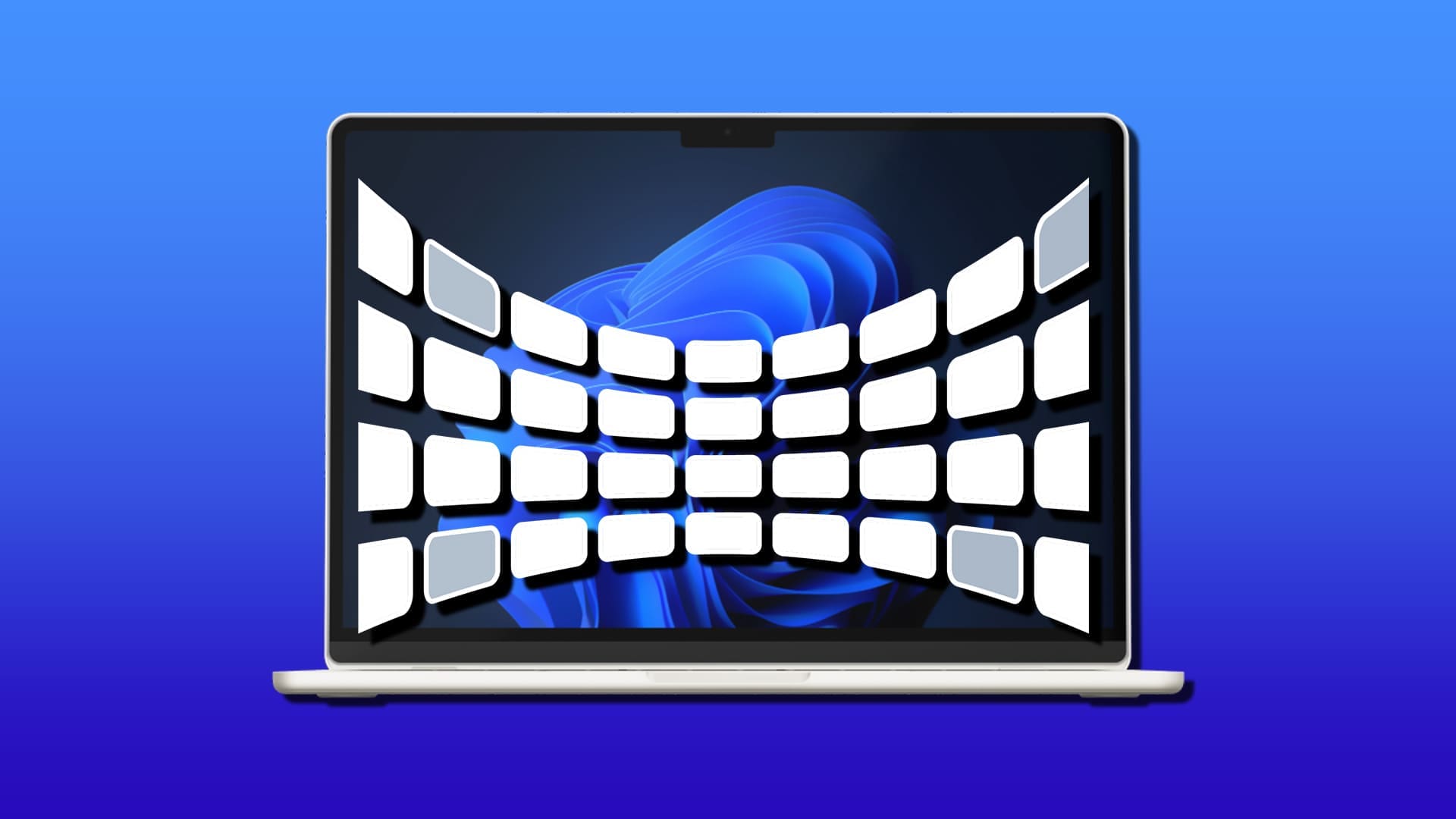
你可以 自訂 Windows 11 中的觸控鍵盤主題 您可以從現有設計中選擇一種,也可以調整顏色和視覺元素,打造不同的外觀。這些選項提供了一種簡單的方法,使鍵盤與整個系統的外觀更加協調一致。
在本指南中,您將學習如何在 Windows 11 中存取觸控鍵盤設置,並逐步更改主題和外觀,同時可以隨時恢復到預設設定。
快速提示
- 觸控鍵盤的基本設定位於 Windows 設定中的「個人化」和「文字輸入」下。
- 部分功能也適用於表情符號面板、剪貼簿歷史記錄和語音輸入。但是,您仍然只能自訂基本鍵盤佈局。
- 觸控鍵盤也支援滑鼠操作,無論裝置類型為何,都可以啟動工作列圖示。
Windows 11 內建了一系列基本的觸控鍵盤主題,可變更按鍵顏色、文字顏色、透明度,甚至背景圖片。這些主題提供了豐富的選項,通常與 Windows 主題(包括淺色和深色主題)相匹配,但您也可以根據需要進行更深入的自訂。以下是具體操作方法。
第一部分 - 使用設定存取觸控鍵盤功能
幸運的是,一旦找到更改鍵盤佈局的正確頁面,大多數選項都會立即生效,無需切換標籤頁。微軟有時會更改這些選項的儲存位置,但通常可以透過右鍵單擊桌面,在上下文選單中選擇「個人化」來存取它們。
相片1: 去 設置 並選擇“個性化“。
相片2: 輕按 請輸入文字。
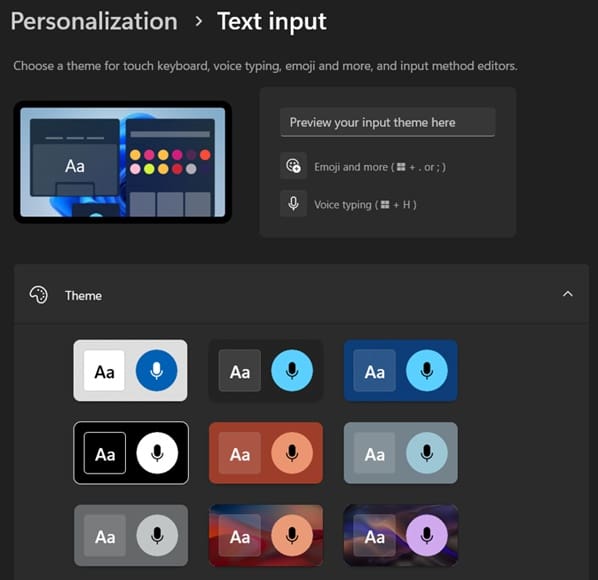
第3步。 如果您找不到這些選項(可能是因為在重大更新後它們被移動了),請使用頂部的搜尋框並輸入「觸控鍵盤」。

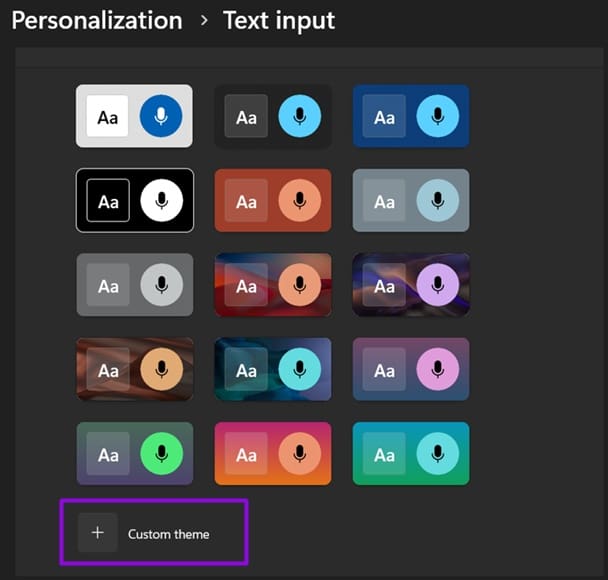
方案一:建立自訂主題
到達該部分後,您可以使用此部分建立自訂主題。
第1步。 從主題清單中選擇“自訂主題”或加號(+)。
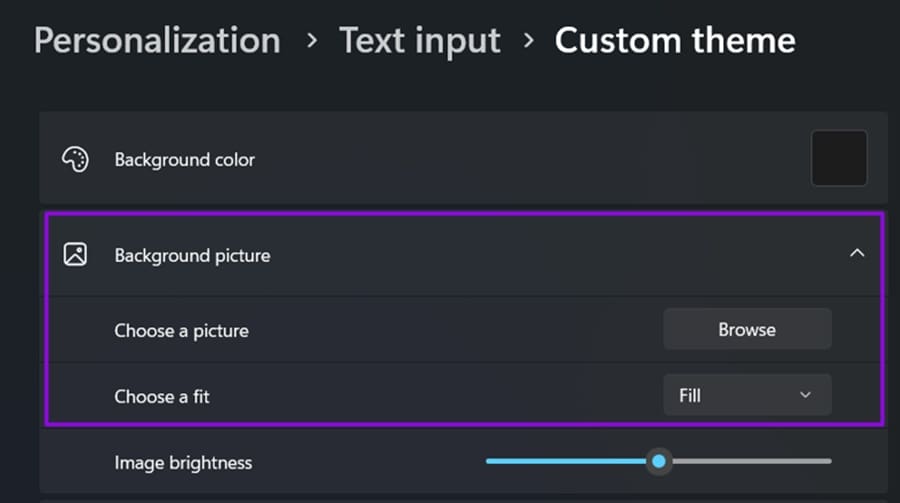
相片2: 背景顏色可以使用預設的純色。如果想要使用自訂圖片,請將其儲存到電腦,記住儲存位置,然後前往“背景圖片”部分,選擇“瀏覽”,找到該圖片。根據需要使用“適配”下拉式選單選項。
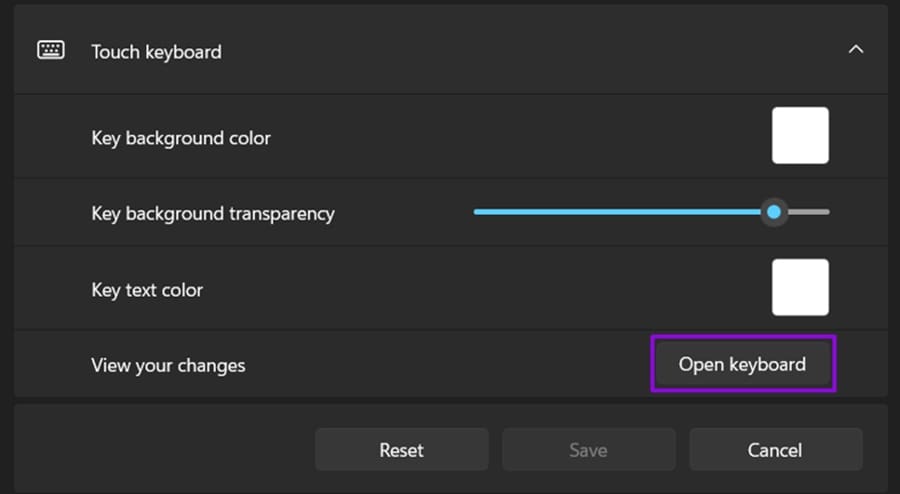
第3步。 若要變更密鑰,請轉到該部分。 “觸控鍵盤” 調整背景顏色和文字顏色等設定。使用“開啟鍵盤”按鈕預覽變更。
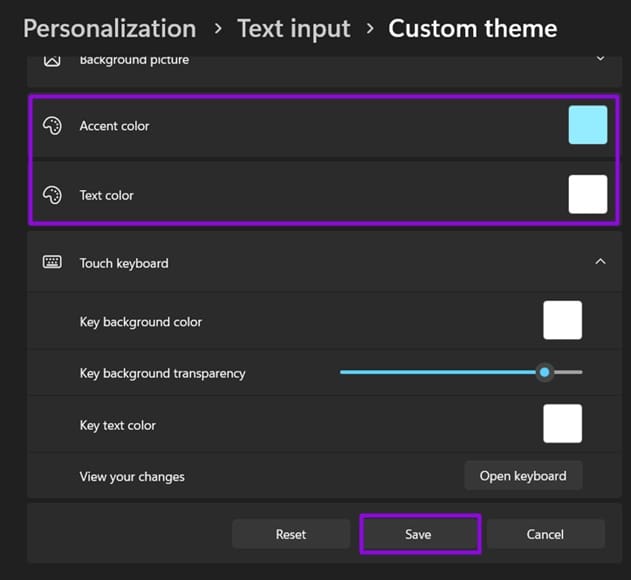
相片4: 根據需要變更文字顏色和高亮顏色。完成後點選「儲存」。
請注意,按鍵的透明度會影響鍵盤後方可見的內容。透明度越高,按鍵上的字跡可能越難辨認。
方案二:在所有地方應用主題
在大多數情況下,觸控鍵盤主題並不局限於鍵盤(即使你大部分時間都使用鍵盤)。
相片1: 從工作列圖示開啟觸控鍵盤,確保主題已套用。
相片2: 按我的鍵 按下“Win + .”(點)開啟表情符號面板。 你們應該保持同樣的造型。
相片3: 按我的鍵 “Win + V” 要查看剪貼簿歷史記錄和我的按鍵 “Win + H” 對於語音輸入,兩者都必須與外觀保持一致。
第4步如果工作列中沒有鍵盤圖標,請右鍵單擊任務欄,打開“任務欄設定”,然後展開“系統托盤圖標”,在“觸控鍵盤”選項中,如有必要,將其更改為“始終”。
選項 3 - 更改按鍵大小
為此,您需要返回自訂設定中的“文字輸入”部分。這些設定分別應用於每個主題,因此只需設定一次,即使您以後建立新主題,這些設定也會儲存。以下是基本設定:
鍵盤的尺寸會影響其在螢幕上相對於桌面的大小比例。
關鍵文字的大小決定了它所代表的字元所佔據的空間大小。
“顯示按鍵背景”選項會在鍵盤上方顯示傳統的鍵盤網格。
Windows 11 提供了多種自訂觸控鍵盤外觀的選項,從選擇主題到修改顏色和整體外觀,應有盡有。這些變更可以直接在系統設定中完成,無需其他軟體。
如果您經常使用觸控鍵盤,不妨試試各種主題,選擇您喜歡的樣式。如果您不喜歡更改後的效果,可以隨時將設定恢復為預設值。