有人要求您發送您的 LinkedIn 個人資料鏈接嗎? 你想知道,“我的 LinkedIn URL 是什麼?” 好的,不用擔心。 在這篇文章中,我們將告訴您如何在 Android、iPhone 和 PC 上獲取和共享 LinkedIn URL。 您還將了解如何更改您的 LinkedIn URL 以及如何為您的 LinkedIn 個人資料生成二維碼。 我們還介紹瞭如何共享其他人的 LinkedIn 個人資料鏈接。 讓我們開始吧。

如何在桌面上查找和共享 LinkedIn 個人資料 URL
LinkedIn 個人資料鏈接對於每個用戶個人資料都是唯一的。 找到您的 LinkedIn URL 後,您可以將其添加到簡歷、名片或電子郵件簽名中。 可以通過三種方式獲取您的 LinkedIn 個人資料鏈接和在電腦上分享。
方法一:使用地址欄中的鏈接
1. 打開 Linkedin.com 在您計算機上的瀏覽器中登錄 你的帳戶.
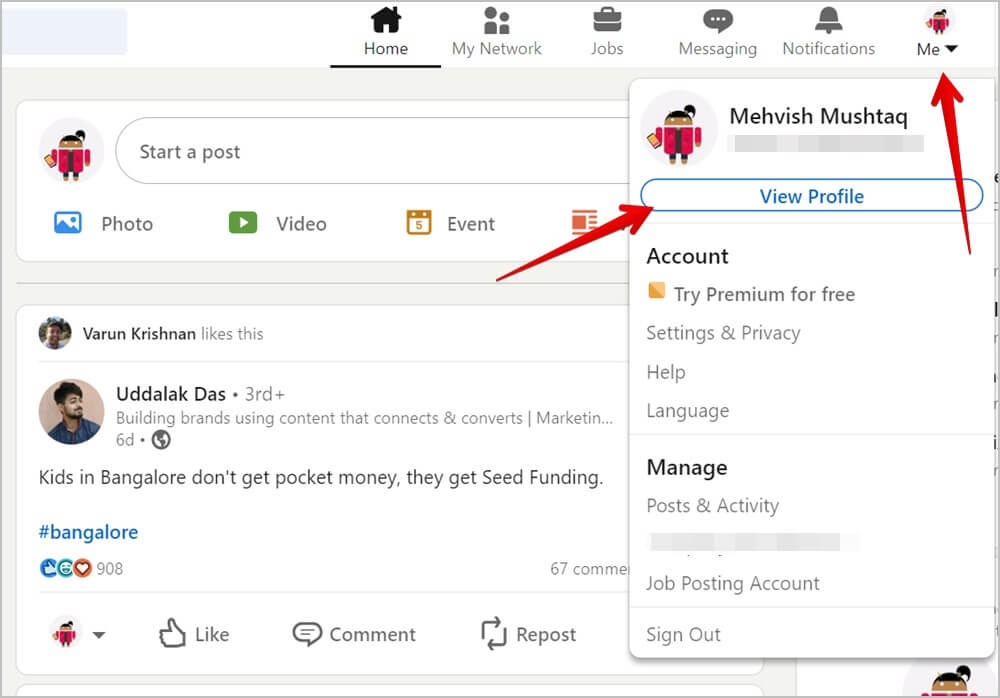
2. 點擊按鈕一世“在頂部並選擇”查看資料從菜單。
3. 您將在瀏覽器的地址欄中看到您的 LinkedIn 個人資料鏈接。 會是這樣的 https://www.linkedin.com/in/my-name-here/.
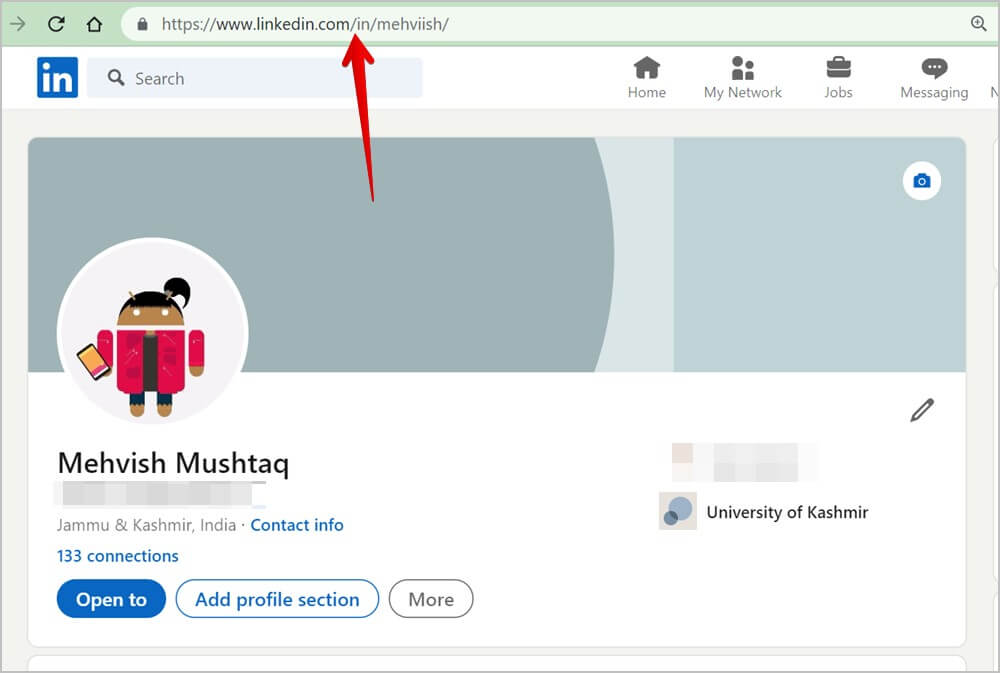
4. 使用 Ctrl + C (Windows) 或 Command + C (macOS) 複製它,然後在需要的地方粘貼個人資料鏈接,例如簡歷、電子郵件或 WhatsApp。
方法 2:更改您的 LinkedIn URL 並發送自定義鏈接
LinkedIn 網址通常由您的姓名和隨機數組成。 但是您可以創建一個只包含您的名字的自定義 URL。

改變 領英網址 並與他人分享,請按照下列步驟操作:
1. 打開 LinkedIn 在桌面上。
2.轉到選項 “一世” 在頂部並選擇 “查看資料”。
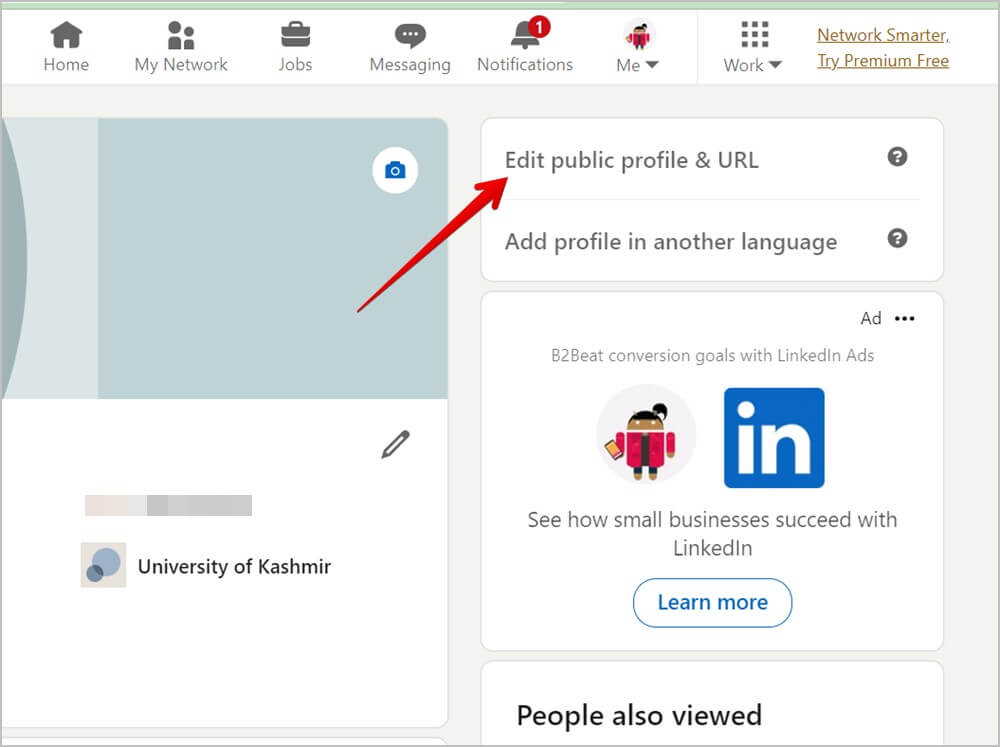
3. 點擊 釋放 公開資料和網址 從右側邊欄。
4. 你會找到一個鏈接 LinkedIn 您當前的一個在右側邊欄中。 如果您對它的外觀感到滿意,請選擇它並複制它。 然後粘貼到需要的位置。
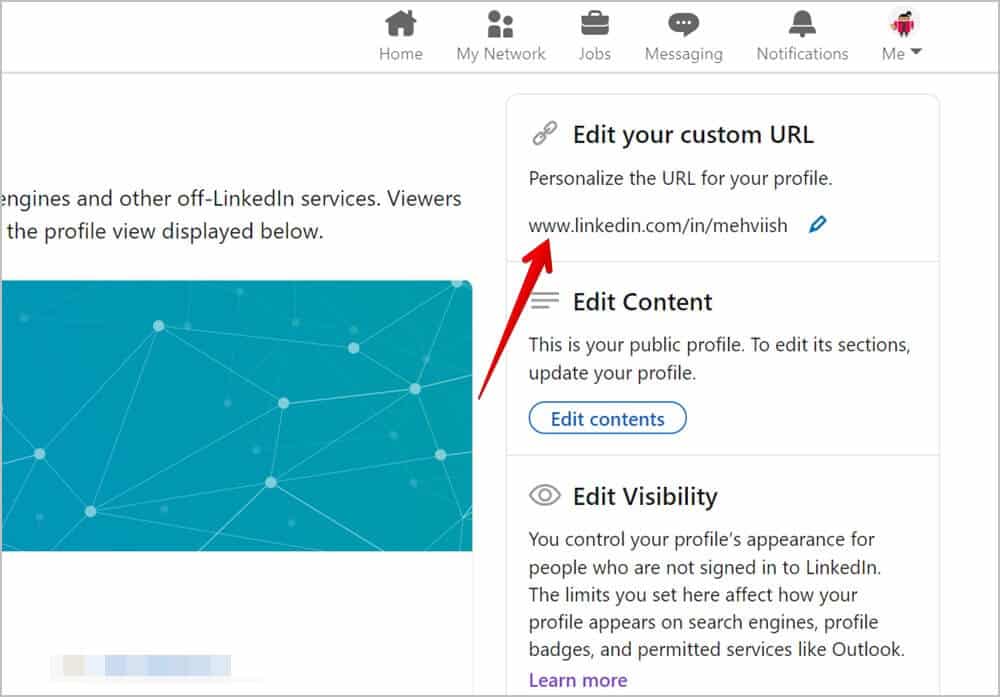
5.創造 自定義鏈接 到您的個人資料 LinkedIn , 點擊圖標 鉛筆(可調) 在鏈接旁邊。
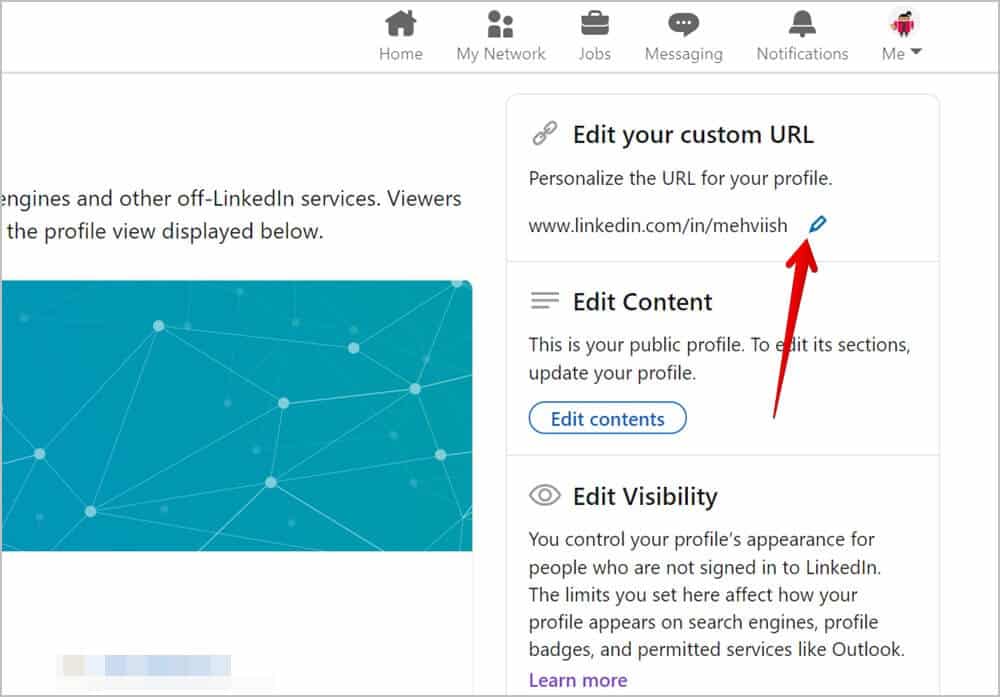
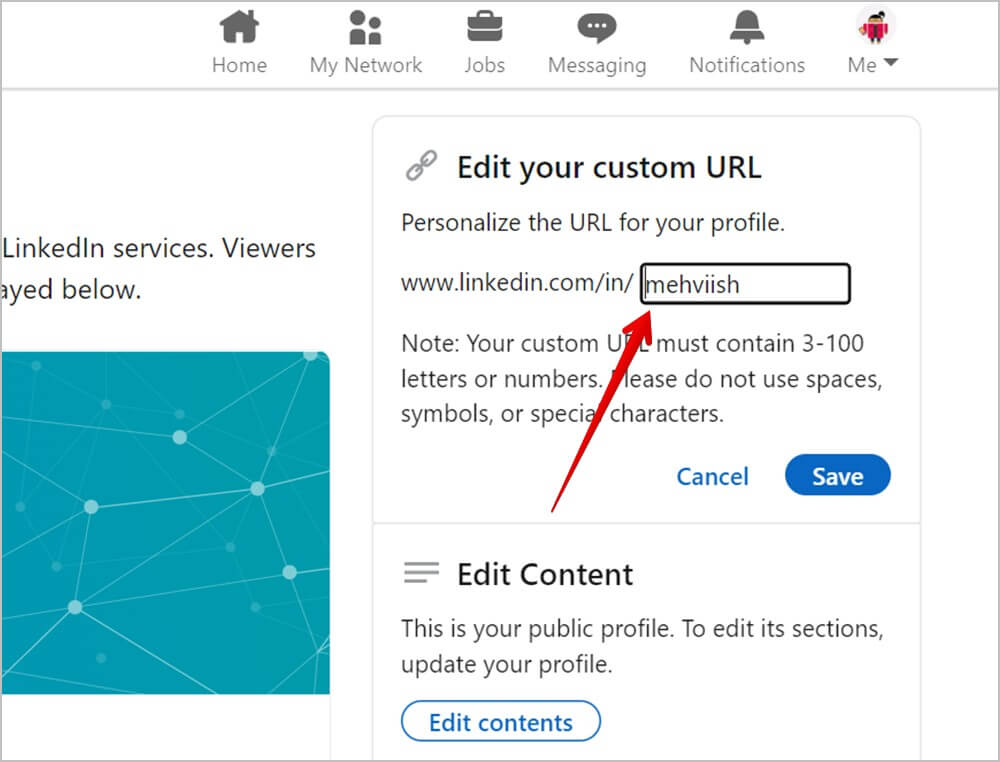
6.在標題中輸入您想要的任何內容 網址. 在 URL 中包含您的名字是一種很好的做法。 最後,點擊保存。 然後復制並分享您的 LinkedIn 個人資料鏈接。
方法 3:在消息中發送您的 LinkedIn 個人資料
如果您想與 LinkedIn 聯繫人分享您的 LinkedIn 個人資料,您可以使用您的 LinkedIn 個人資料鏈接直接向他們發送消息。 您不需要復制您的鏈接。
提交您的個人資料 領英留言 , 請按以下步驟操作:
1. 打開 LinkedIn في 瀏覽器 在你的電腦。
2. 單擊“我”>“查看個人資料”轉到您的個人資料頁面。
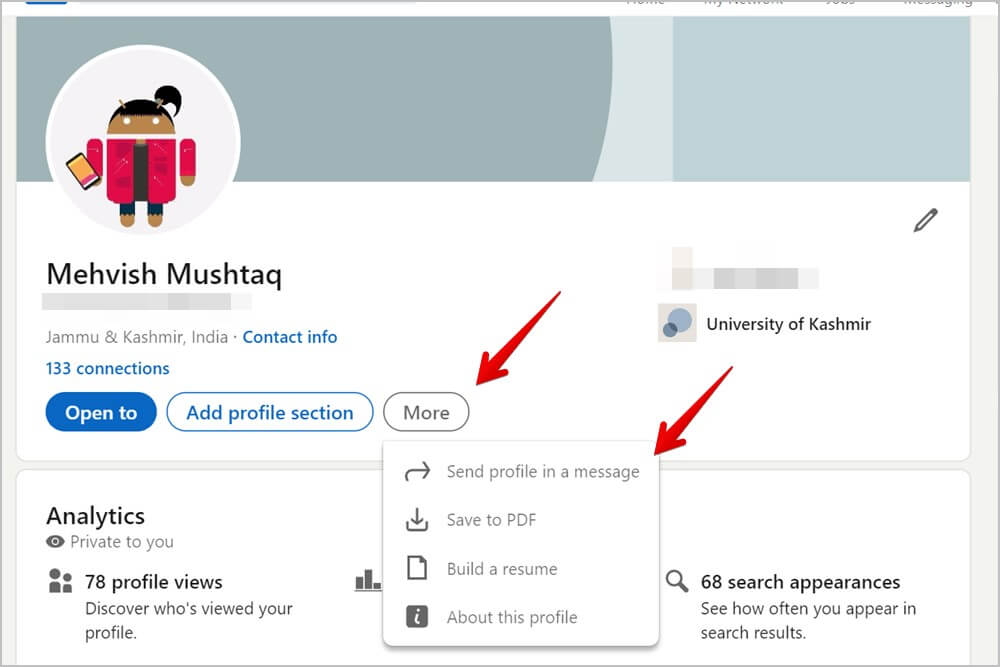
3. 點擊按鈕更並選擇 提交資料 在消息中。
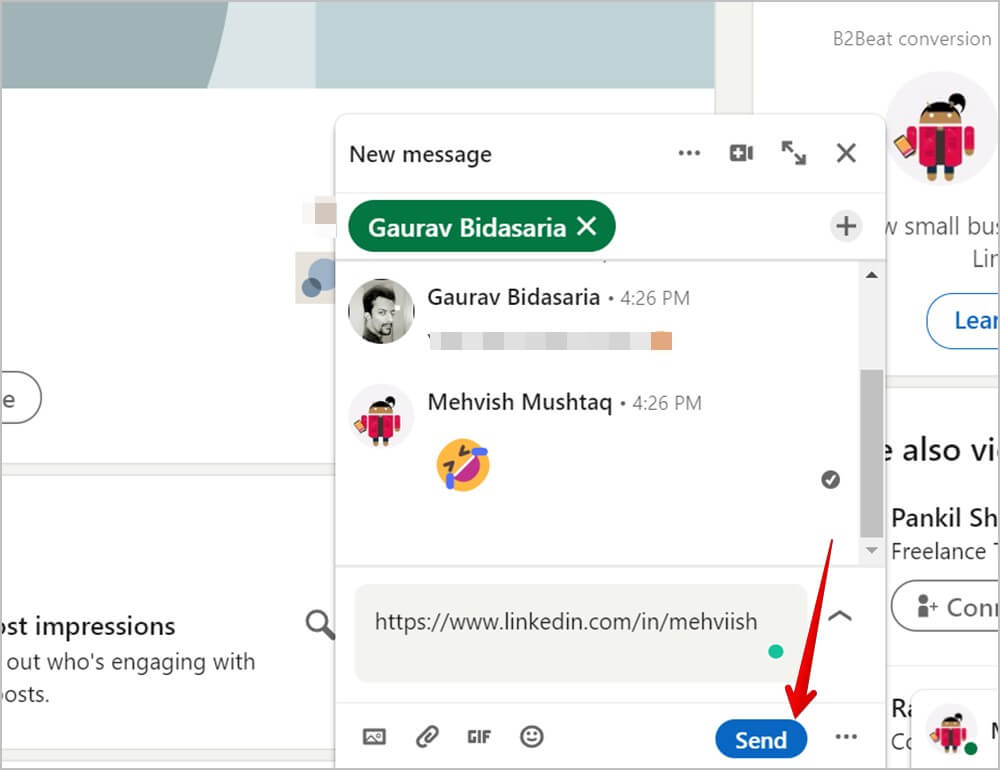
4. 將出現新消息彈出窗口。 尋找 人名 您要使用您的個人資料向誰發送消息 LinkedIn. 您可以向多個人發送消息。
5. 一旦你找到 用戶 , 單擊 . 按鈕 發送.
如何在 Android 和 iPhone 上分享您的 LinkedIn 個人資料鏈接
要在手機上查找和分享您的 LinkedIn 網址,請按照以下步驟操作:
1. 打開 領英應用程序 على 安卓設備或 iPhone。
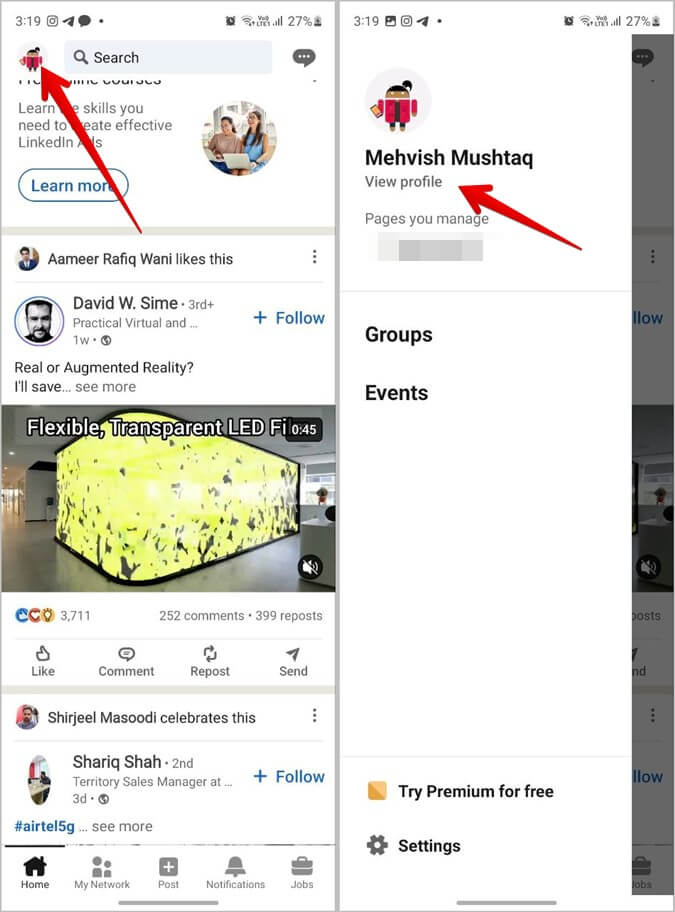
2. 按 您的個人資料圖片圖標 在左上角打開導航菜單。 單擊一個選項 查看資料.
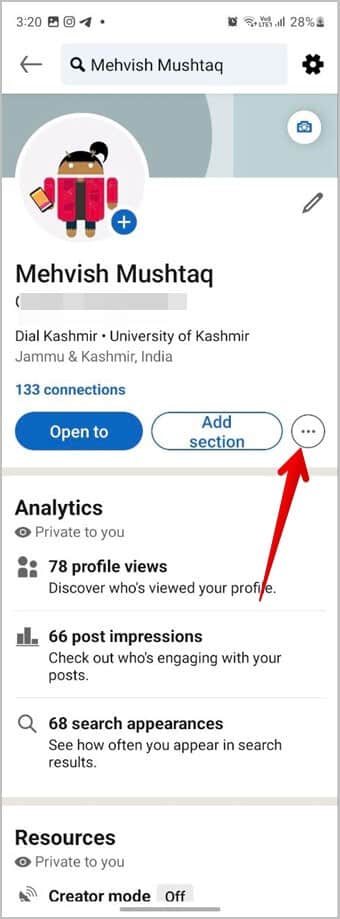
3.會出現 您的個人資料頁面. 點擊 三點圖標 在你的名下。
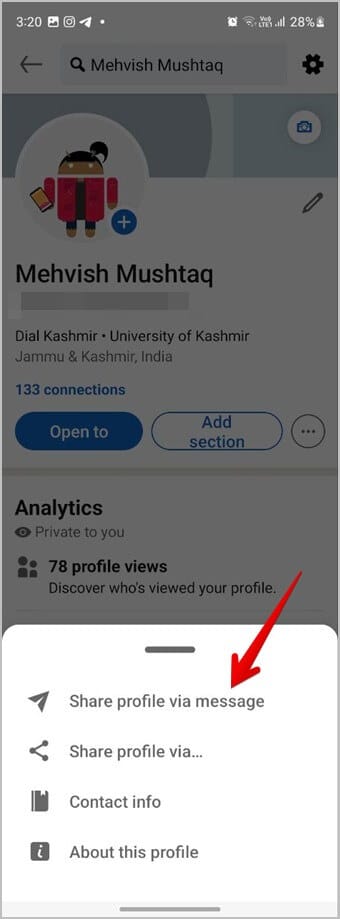
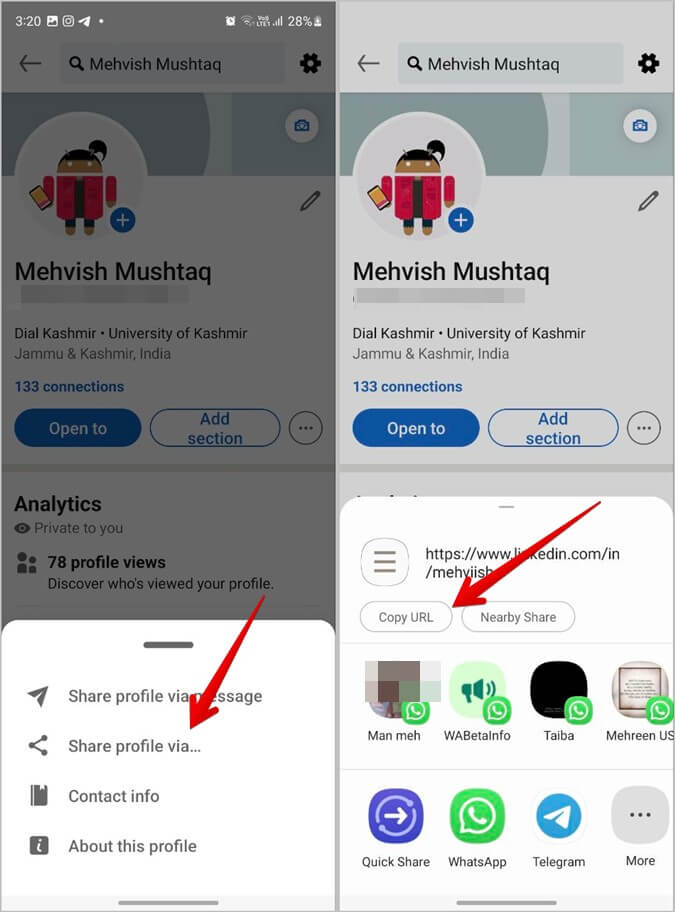
4. 現在,你擁有它 分享個人資料鏈接的不同方式 在領英上:
點擊通過消息分享個人資料並找到您要與之分享個人資料鏈接的 LinkedIn 用戶。
或者,單擊共享個人資料通過以在 LinkedIn 外部共享鏈接。 將出現共享表或共享屏幕。 從您要發送 LinkedIn 個人資料的共享屏幕中選擇應用程序或聯繫人。
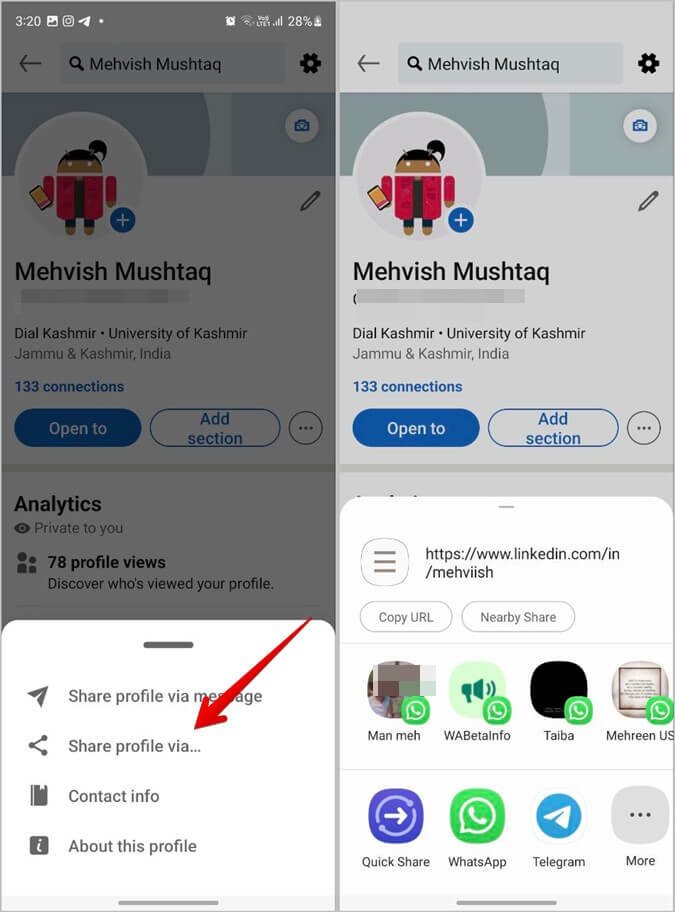
或者,如果您想在個人簡介中使用個人資料鏈接,請單擊共享表上的複制 URL。 該 URL 將被複製到您手機的剪貼板。 現在,將其粘貼到您的簡歷或您選擇的任何其他應用程序中。
如何為您的 LinkedIn 個人資料創建二維碼
LinkedIn 不提供為個人資料生成二維碼的本地服務。 但別擔心,您可以使用免費的第三方工具為您的 LinkedIn 個人資料生成二維碼。
1. 搜索 您的個人資料鏈接 على LinkedIn 如上所述。
2. 獲得鏈接後,打開任何免費的二維碼生成器網站。 對於本教程,我們將使用-qrcode-generator.com/。 你也可以使用 goqr.me/。
3.粘貼地址 網址 在輸入 URL 文本框中輸入 LinkedIn 個人資料。
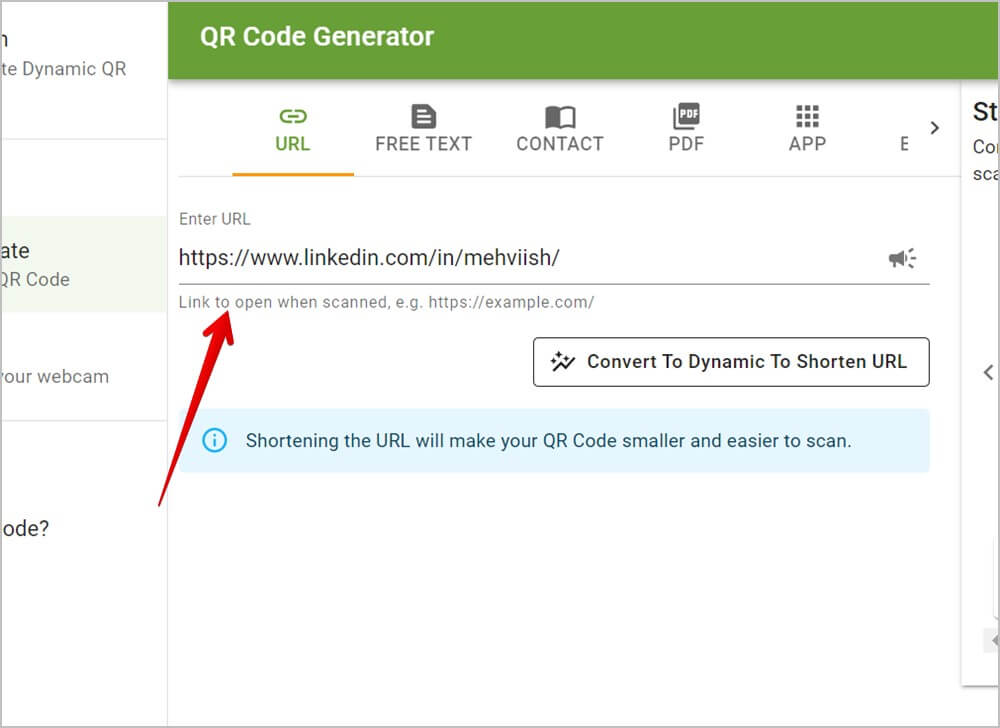
4. 將為您的 LinkedIn 個人資料生成一個二維碼,並顯示在右側。 單擊您要下載的二維碼上方的下載圖標。 您還可以下載帶有 LinkedIn 徽標的二維碼。
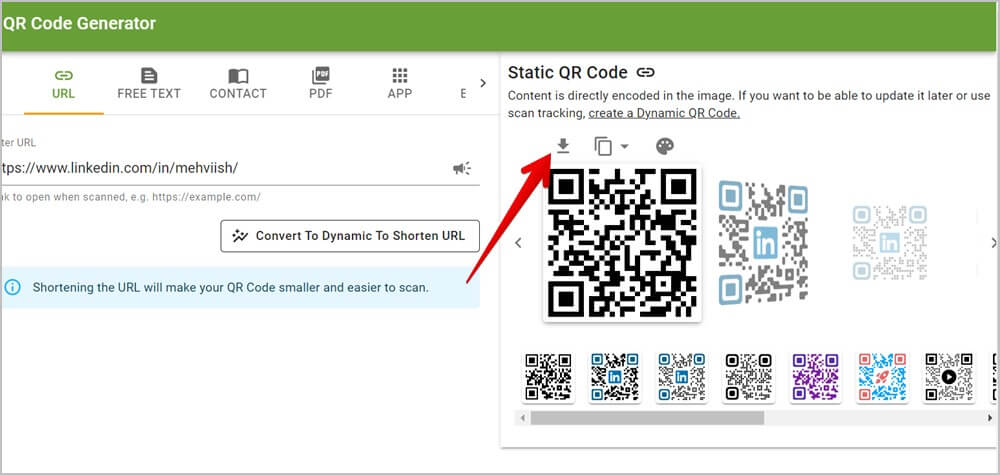
5. 下載二維碼後,將其添加到您的簡歷中。
如何在桌面上查找和分享其他人的 LinkedIn 個人資料鏈接
要得到 網址 要在計算機上使用 LinkedIn 上的其他人的個人資料,請按照以下步驟操作:
1. 在您的計算機上打開您要查找其鏈接的 LinkedIn 用戶的完整個人資料。
2. 你會看到 網址 .的 LinkedIn 地址欄中的用戶。 選擇它並複制它. 然後將其粘貼到所需的應用程序中。
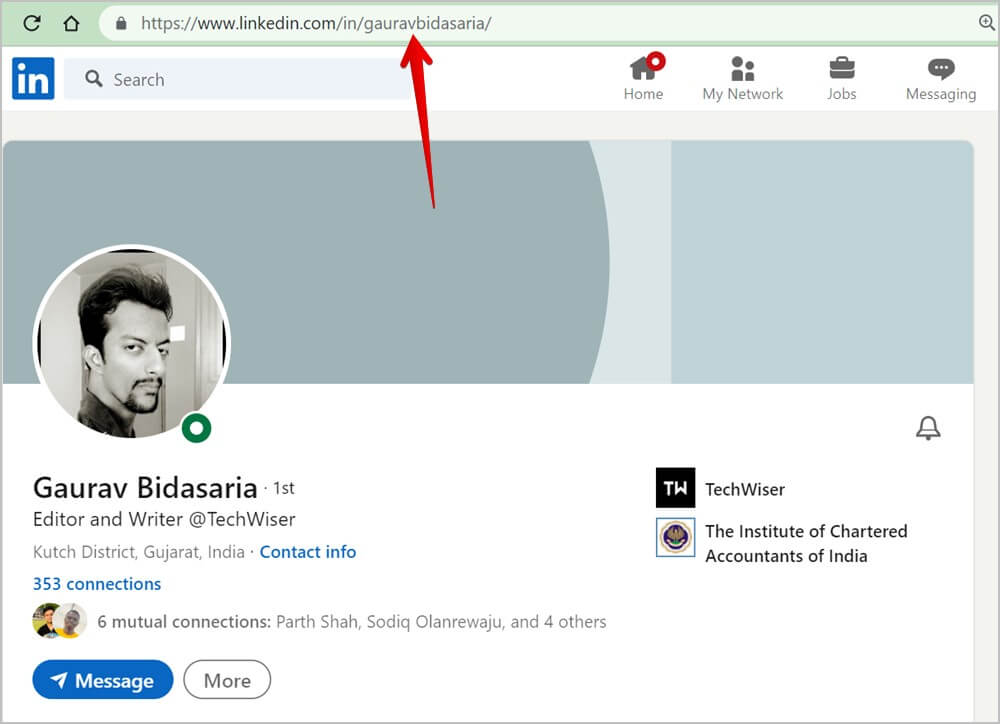
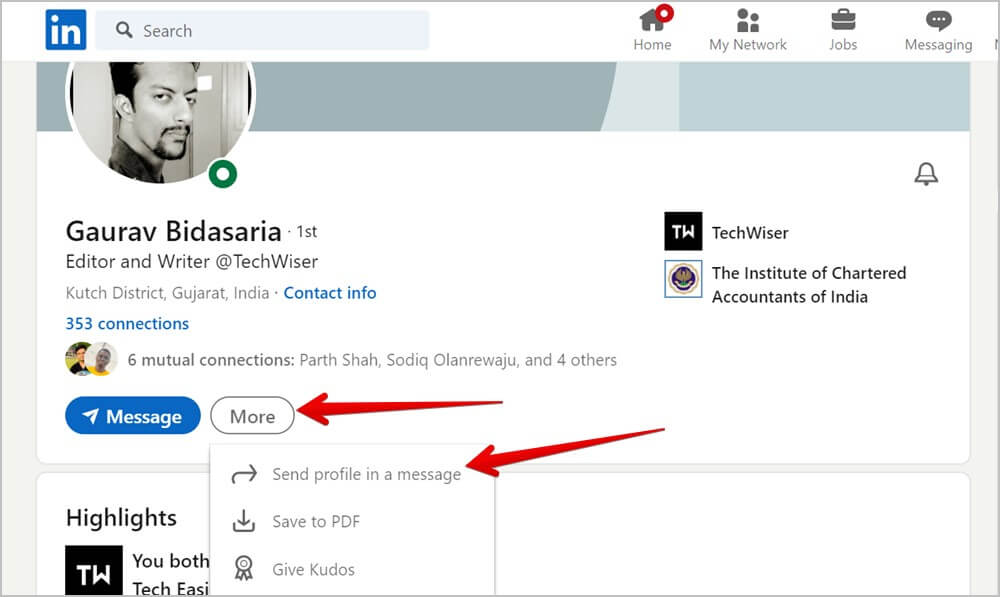
3. 如果您想將個人資料發送給 LinkedIn 上的其他人,請單擊其用戶名下方的更多按鈕,然後選擇在消息中發送個人資料。 找到您要與之分享您朋友的 LinkedIn 個人資料的用戶。
如何在 Android 和 iPhone 上查找和分享其他人的 LinkedIn 個人資料鏈接
1. 在您的手機上啟動 LinkedIn 應用程序。
2. 使用 在頂部搜索 , 去 用戶 您要查找其 LinkedIn 個人資料鏈接。
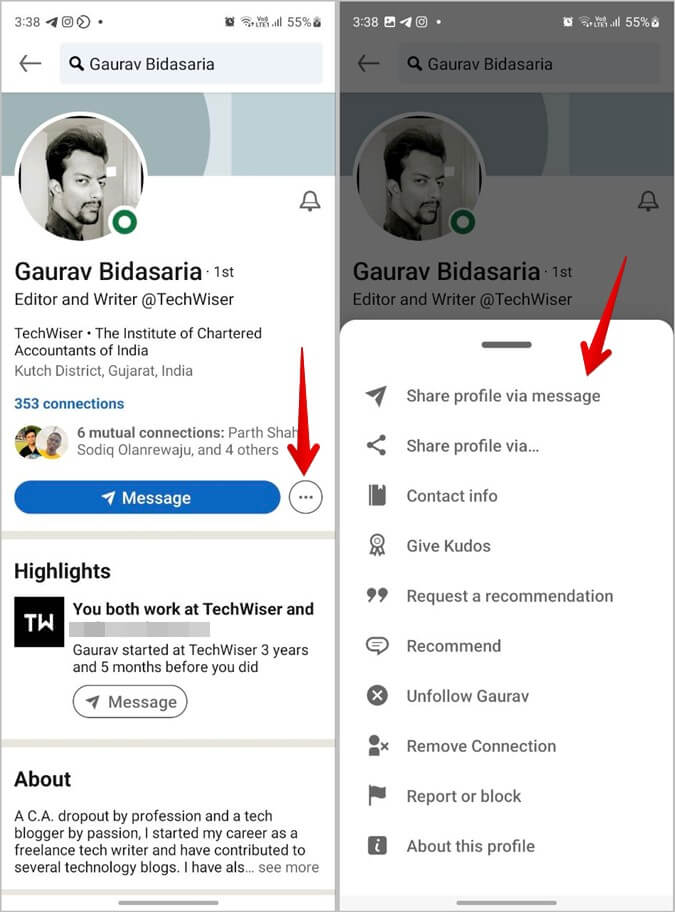
3. 點擊消息旁邊的三點圖標並選擇 提交資料 如果您想與 LinkedIn 用戶共享個人資料,請通過消息。
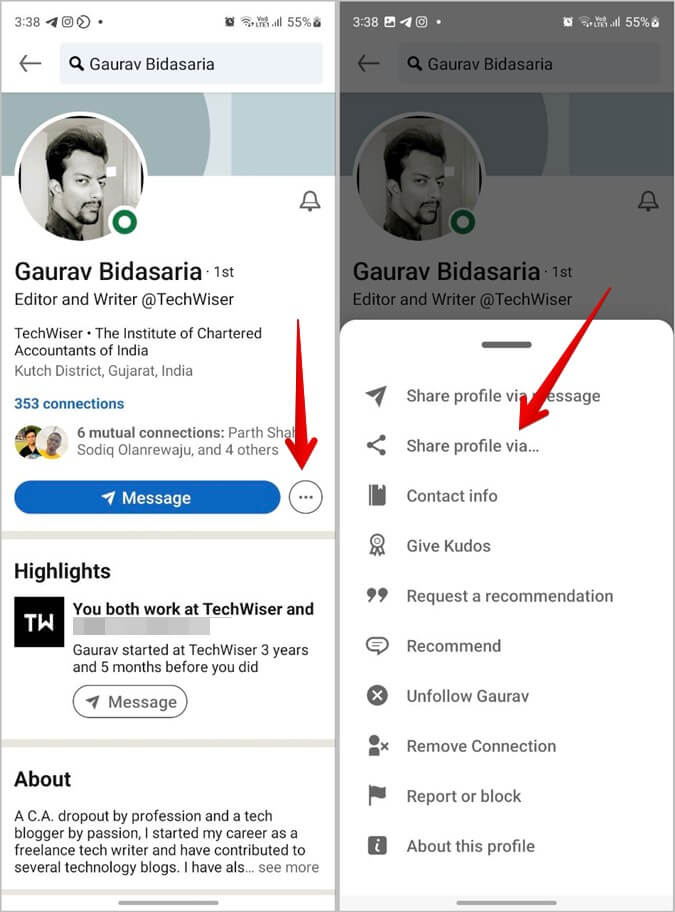
或者,如果您想在 LinkedIn 之外共享個人資料,請點擊共享個人資料通過並選擇要共享 URL 的應用程序。 或者,點擊複製 URL 並將其粘貼到您最喜歡的應用程序中。
分享指向其他社交媒體應用程序的鏈接
我希望您能夠找到您的 LinkedIn 個人資料鏈接。 同樣,學習如何查找其他社交媒體平台(如 Facebook、Instagram 等)的鏈接。還學習如何使用 Linktree 在一個網站上添加多個鏈接。