Jannah 主題 許可證未驗證,請轉到主題選項頁面以驗證許可證,每個域名都需要一個許可證。

如何跟踪 Microsoft PowerPoint 中的更改

由於大多數個人和企業都渴望靈活的工作方式,因此對協作功能中內置的生產力工具的需求量很大。 跑步 微軟 365 大約 41.59% 生產力市場,有超過 XNUMX 萬人依賴 Microsoft Office。

track-changes-on-microsoft-powerpoint-feature-image_935adec67b324b146ff212ec4c69054f 如何在 Microsoft PowerPoint 中追蹤更改

跟踪 Microsoft Word 和 Excel 的更改等功能對於協作很有用。 但是,Microsoft PowerPoint 沒有,有超過 120億用戶 , 此功能。 當您需要跟踪更改時,您會怎麼做?

跟踪對離線 MICROSOFT PowerPoint 視圖所做的更改

在 Microsoft PowerPoint 中,沒有跟踪更改的選項。 但是,您可以比較兩個 PowerPoint 演示文稿以跟踪所做的更改。

要比較更改,您必須有兩個文件。 第一個文件應該是原始演示文稿,而第二個文件應該更改。 當您擁有這兩個文件時,請按照以下步驟比較更改:

相片1: 播放文件 PowerPoint中 原本的。

track-changes-on-microsoft-powerpoint-step-1_935adec67b324b146ff212ec4c69054f 如何在 Microsoft PowerPoint 中追蹤更改

相片2: 在功能區上,選擇選項卡 審計.

track-changes-on-microsoft-powerpoint-step-2_935adec67b324b146ff212ec4c69054f-1 如何在 Microsoft PowerPoint 中追蹤更改

意見3: 單擊一個選項 比較. 此選項允許您選擇一個文件以與原始文件進行比較。

track-changes-on-microsoft-powerpoint-step-3_935adec67b324b146ff212ec4c69054f 如何在 Microsoft PowerPoint 中追蹤更改

相片4: 在文件庫中,選擇 文件 要與原始文件進行比較,然後單擊合併。

track-changes-on-microsoft-powerpoint-step-4_935adec67b324b146ff212ec4c69054f 如何在 Microsoft PowerPoint 中追蹤更改

相片5: 合併文件時,檢查審閱窗格 可見的 也在 PowerPoint 中。

track-changes-on-microsoft-powerpoint-step-5_935adec67b324b146ff212ec4c69054f 如何在 Microsoft PowerPoint 中追蹤更改

意見6: 在“審閱”窗格中,在 PowerPoint 右側,選擇 文件.

track-changes-on-microsoft-powerpoint-step-6_935adec67b324b146ff212ec4c69054f 如何在 Microsoft PowerPoint 中追蹤更改

相片7: 使用“審閱”窗格中的滑塊,閱讀演示文稿上的註釋,以確定對幻燈片或演示文稿的內容進行了哪些更改。

track-changes-on-microsoft-powerpoint-step-7_935adec67b324b146ff212ec4c69054f 如何在 Microsoft PowerPoint 中追蹤更改

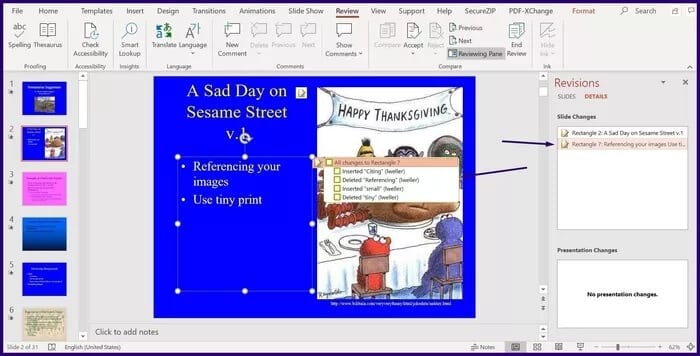
相片8: 在“幻燈片更改”或“演示文稿更改”窗格下,選擇任何更改,然後會顯示完整的詳細信息。
track-changes-on-microsoft-powerpoint-step-8_935adec67b324b146ff212ec4c69054f 如何在 Microsoft PowerPoint 中追蹤更改

意見9: 打鉤 變化 選擇接受保存更改或拒絕刪除更改。

track-changes-on-microsoft-powerpoint-step-9_935adec67b324b146ff212ec4c69054f 如何在 Microsoft PowerPoint 中追蹤更改

相片10: 審核完成後,選擇 結束審核 應用所有更改。

track-changes-on-microsoft-powerpoint-step-10_935adec67b324b146ff212ec4c69054f 如何在 Microsoft PowerPoint 中追蹤更改

跟踪對 MICROSOFT PowerPoint Online 所做的更改

跟踪文檔更改的另一種方法是在線處理它們。 例如,您可以選擇使用 Microsoft OneDrive 或 Microsoft SharePoint 與其他人協作處理您的文件。 以下是跟踪這些更改的方法:

微軟SharePoint

查看對 OneDrive 或 SharePoint 的修改

以下是跟踪 OneDrive 或 SharePoint 中託管的文件更改的方法:

微軟OneDrive

相片1: 打開 推介會 在 OneDrive 或 SharePoint 上共享。

track-changes-on-microsoft-powerpoint-step-11_935adec67b324b146ff212ec4c69054f 如何在 Microsoft PowerPoint 中追蹤更改

相片2: 您將看到一條通知,告訴您已對您的共享文件進行了更改。 選擇顯示 詳細改動.

track-changes-on-microsoft-powerpoint-step-12_935adec67b324b146ff212ec4c69054f 如何在 Microsoft PowerPoint 中追蹤更改

意見3: 演示文稿的縮略圖窗格必須包含以青綠色突出顯示的某些幻燈片(帶有更改的幻燈片以這種顏色突出顯示)。 還要尋找一個工具提示,顯示幻燈片有未讀的更改。

track-changes-on-microsoft-powerpoint-step-13_4d470f76dc99e18ad75087b1b8410ea9 如何在 Microsoft PowerPoint 中追蹤更改

相片4: 點擊 圖片 精選縮略圖解鎖幻燈片。 所有新更改都將以綠松石色突出顯示。 還有關於誰影響了變化以及他們何時做的內容豐富的博客。

注意:有時,您可能會注意到幻燈片在審閱窗格中突出顯示。 但是,當您單擊它時,沒有任何信息。 當所做的更改與刪除形狀、添加註釋、對動畫的更改或“註釋”窗格中的更改有關時,就會發生這種情況。

檢查 OneDrive 或 SharePoint 上版本的歷史記錄

如果您的 PowerPoint 託管在 OneDrive 或 SharePoint 上,Office 365 會保留演示文稿的所有版本。 您可以利用以前的版本來跟踪更改。 以下是訪問以前版本的方法:

相片1: 在演示文稿的頂部,輕點 文檔名稱.

track-changes-on-microsoft-powerpoint-step-15_935adec67b324b146ff212ec4c69054f 如何在 Microsoft PowerPoint 中追蹤更改

相片2: 定位 版本歷史 從下拉菜單中。

track-changes-on-microsoft-powerpoint-step-16_935adec67b324b146ff212ec4c69054f 如何在 Microsoft PowerPoint 中追蹤更改

意見3: 文件的早期版本應顯示在窗格中。 單擊文件的副本進行審查。

track-changes-on-microsoft-powerpoint-step-17_935adec67b324b146ff212ec4c69054f 如何在 Microsoft PowerPoint 中追蹤更改

相片4: 定位 保存副本 如果您想比較更改,或者如果您想返回舊演示文稿,請選擇恢復。 track-changes-on-microsoft-powerpoint-step-18_935adec67b324b146ff212ec4c69054f 如何在 Microsoft PowerPoint 中追蹤更改 track-changes-on-microsoft-powerpoint-step-18_935adec67b324b146ff212ec4c69054f 如何在 Microsoft PowerPoint 中追蹤更改

相片5: 下載舊文件後,與新文件進行比較以查看所做的所有更改。

微軟 POWERPOINT 的替代品

在 Microsoft PowerPoint 上跟踪更改並不像在 Microsoft Word 和 Excel 中使用跟踪更改功能那樣簡單。 但是,在 PowerPoint 中,跟踪更改取決於演示文稿的舊版本是否存在或聯機工作。 如果您需要更方便的方式來跟踪更改,您可以嘗試尋找 PowerPoint 的替代品。


轉到頂部按鈕