遺跡 WinRAR的 它是Windows系統上最受歡迎的檔案壓縮和解壓縮程式之一,但使用者不再需要完全依賴它。開源工具的出現提供了強大的歸檔管理功能、廣泛的文件格式支援以及更高的易用性。
يُعد اختيار WinRAR 的開源替代品 適合那些尋求免費且透明的壓縮檔案管理程式的使用者。這些替代方案包括支援多種格式、易於使用的介面,以及無需依賴商業軟體即可壓縮和解壓縮檔案的功能。
如果您只將 WinRAR 用於日常任務,那麼切換到開源替代方案可能是一個實用的選擇,特別是如果您想要一個能夠滿足您處理壓縮檔案的基本和高級需求的免費程式。
WinRAR可能是全球Windows電腦上最受歡迎、最普及的第三方應用程式之一,這並非沒有道理。雖然從技術上講它屬於付費軟體,但您可以免費使用,而且它支援多種壓縮格式,並整合到Windows的右鍵選單(右鍵單擊時出現的選單)中,這意味著您甚至無需打開程式即可使用它。
然而,他最著名的對手, 7-Zip這無疑是最佳選擇;它不僅是一個開源項目,而且完全免費,支援更多文件格式,並具有其他優勢,使其成為比 WinRAR 更優越的選擇。
雖然你可以免費使用 WinRAR,但 7-Zip 的基本原則是它是一個免費的開源程式。
這是一項無可比擬的優勢。
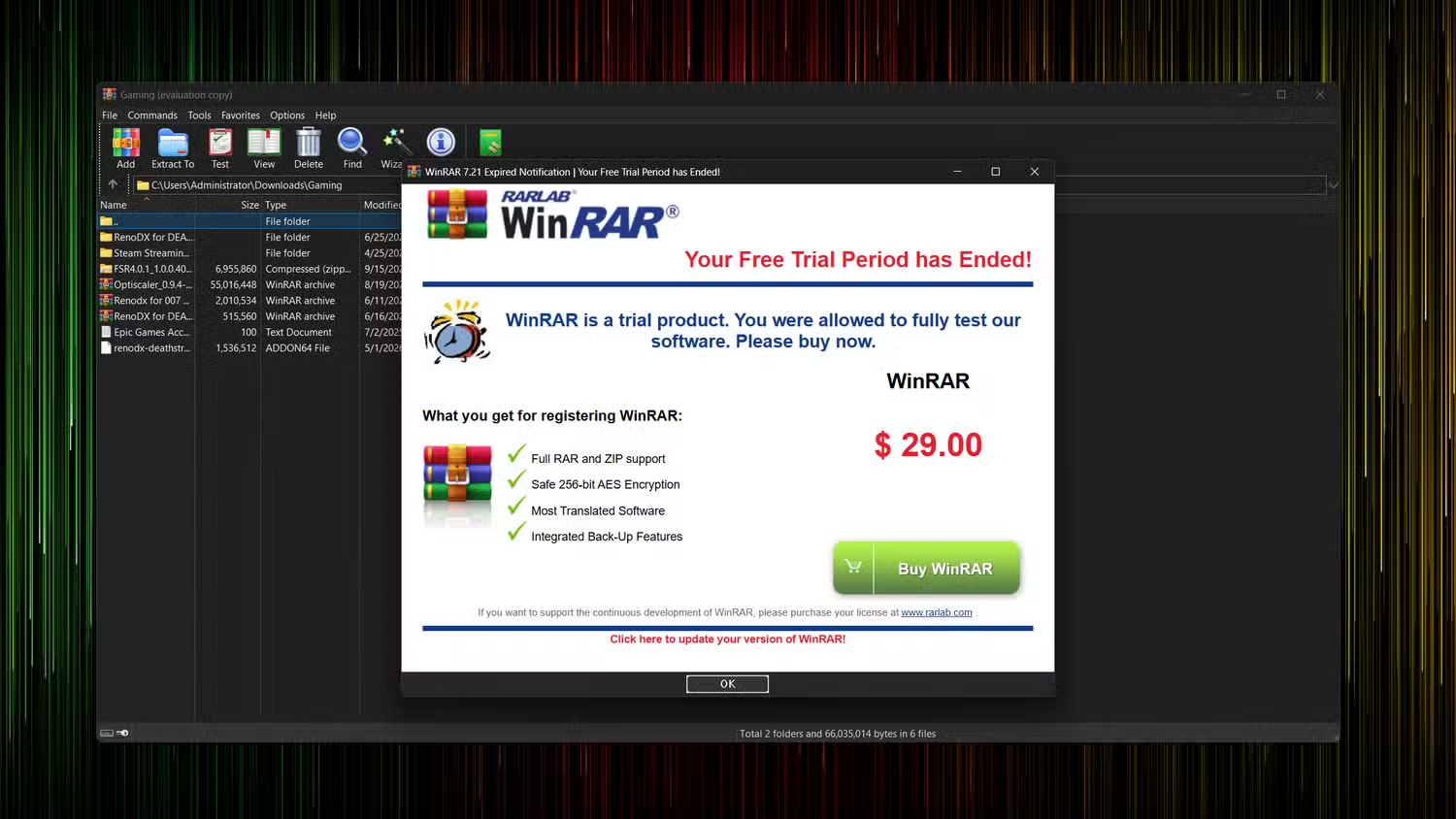
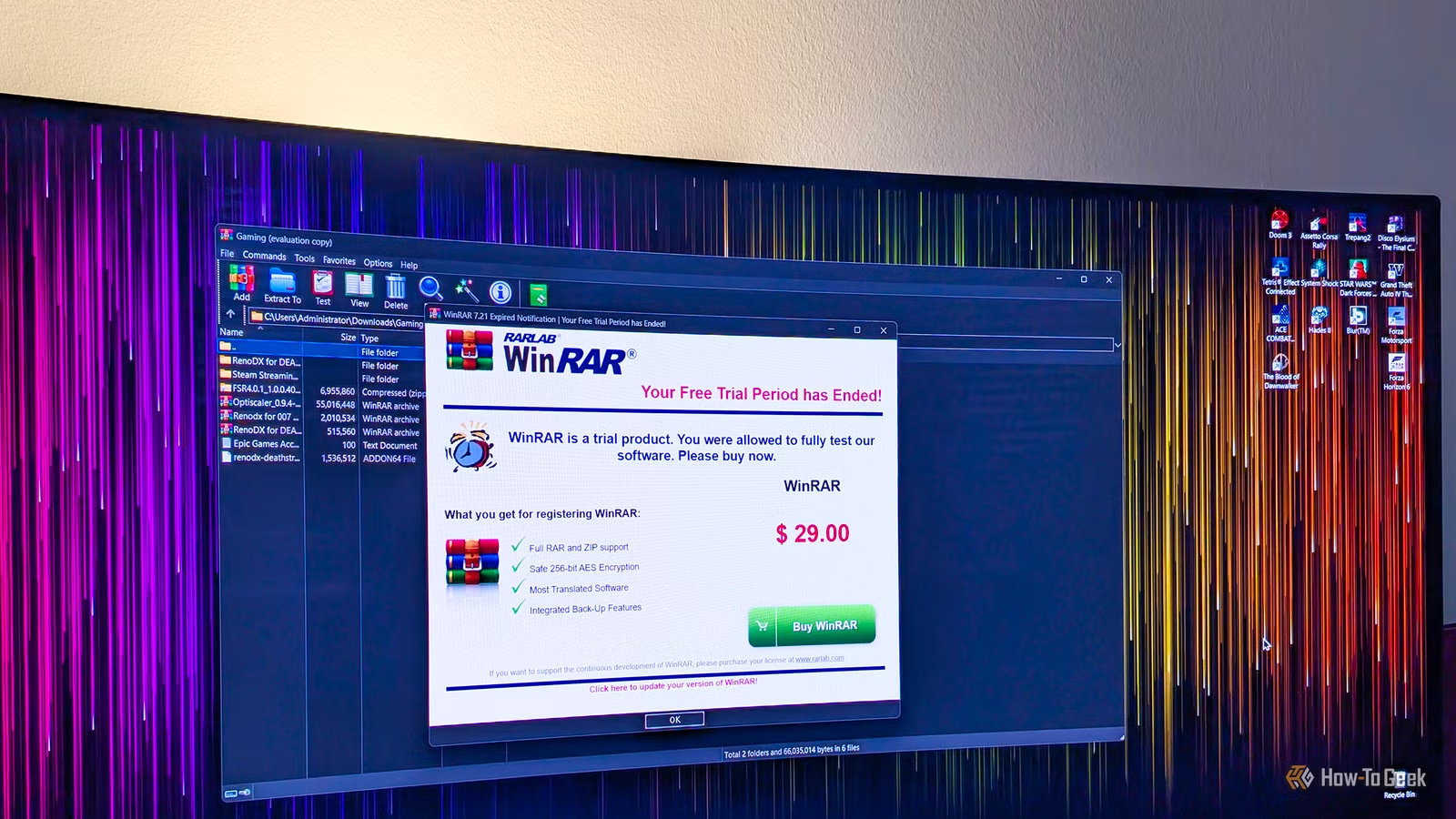
所有人都知道——毫無例外——你可以免費使用 WinRAR 很長一段時間。付費版和試用版之間的唯一區別在於名稱,以及打開程式時會彈出一個購買視窗;這並不算什麼大問題,尤其如果你像我一樣,是透過 Windows 右鍵選單開啟程式的話(事實上,我在寫這篇文章期間打開 WinRAR 的次數比過去十年使用它的次數都多)。
然而,WinRAR在技術上仍然是一款付費程式;它本質上是一套封閉原始碼,並與一種名為RAR的專有壓縮檔案格式相關聯。雖然其他壓縮程式(例如7-Zip)可以提取RAR檔案的內容,但建立這些檔案需要使用WinRAR。
相比之下,7-Zip 是完全免費的開源軟體,而且永遠如此。它無需任何購買,其原始碼也完全免費。此外,由該程式開發者 Igor Pavlov 創建的 7z 檔案格式也可供其他壓縮程式使用,因為它是公開的。如果您不喜歡原版,您也可以選擇其衍生版本,例如 NanaZip 或 7-Zip ZS。
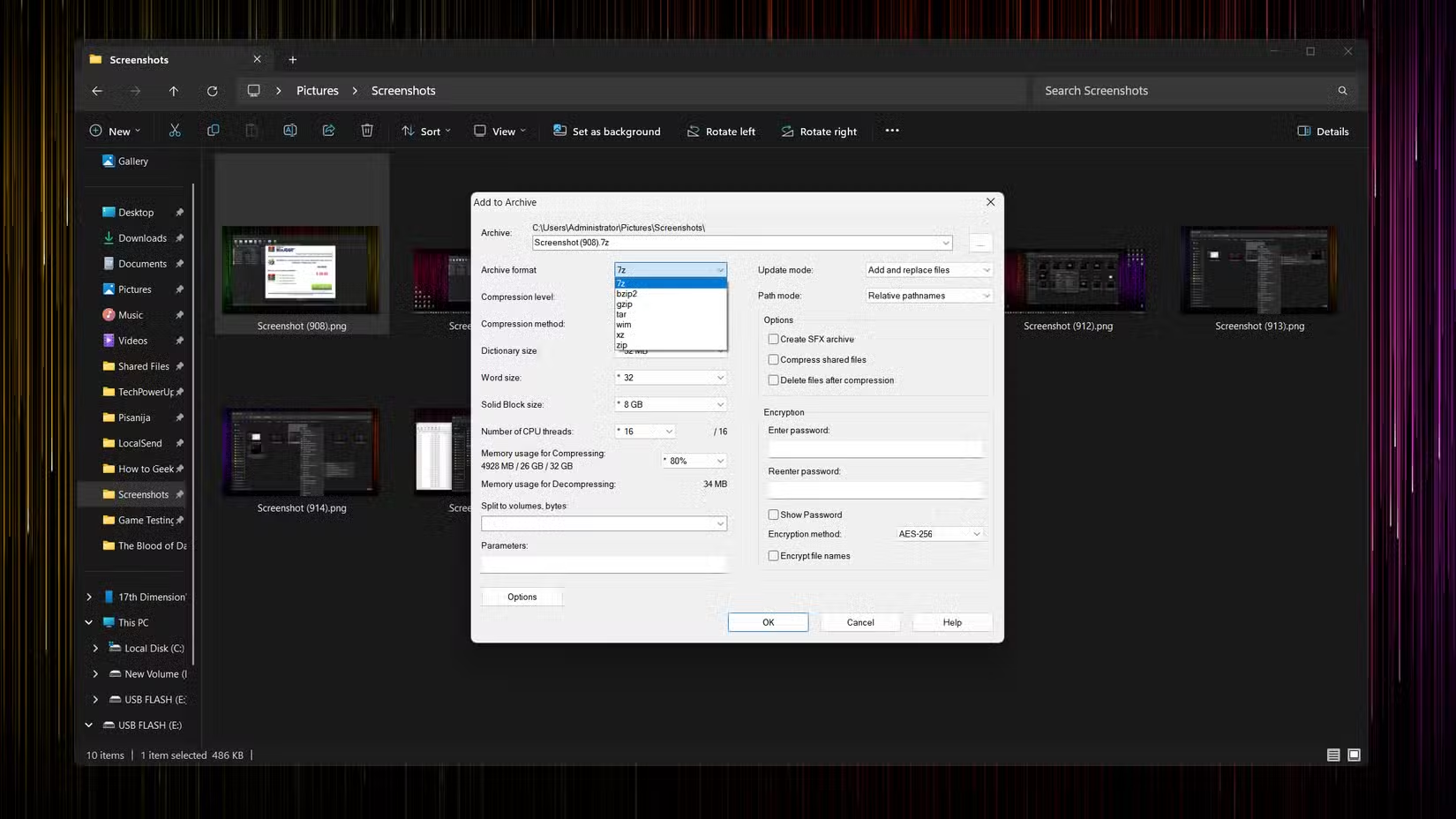
7-Zip 也支援以下格式
WinRAR支援的壓縮檔案數量更多。


更棒的是,它還能打開和查看各種其他文件格式。
7-Zip 相對於 WinRAR 的最大優勢或許在於它是免費開源的,但另一個關鍵優勢是它支援比 WinRAR 更廣泛的存檔格式(以及一般的檔案格式)。
雖然您無法建立 RAR 格式的壓縮檔案(因為它是專有格式),但 7-Zip 允許您建立多種格式的壓縮檔案;除了 7z 和 ZIP 格式外,您還可以建立 XZ、BZIP2、GZIP、TAR 和 WIM 格式的壓縮文件,而 WinRAR 僅限於建立 RAR 和 ZIP 的壓縮檔案。
7-Zip 還可以開啟和提取 WinRAR 不支援的各種歸檔格式的內容,包括一些不太常見或特殊的格式,例如 XAR(可擴展歸檔格式)、CPIO(一種較舊的 Unix 歸檔格式)和 AR(另一種最初為 Unix 開發的歸檔格式)。
更棒的是,該程式不僅限於歸檔格式;您還可以瀏覽和提取各種其他檔案格式的內容,包括 macOS 中使用的 DMG 磁碟映像檔、UEFI 檔案、Linux 中使用的 EXT 檔案系統映像等等。
總之,7-Zip 不應僅被視為一個簡單的檔案壓縮工具,而是一款功能強大且用途廣泛的工具,它能夠開啟、掃描和提取各種檔案格式的內容。這些功能對於程式設計師和開發人員非常有用,也適用於對遊戲模組製作、軟體掃描、從磁碟映像恢復檔案、探索虛擬機器磁碟或只是探索通常需要專用工具才能開啟的檔案感興趣的使用者。
儘管 7-Zip 的使用者介面很簡單,但我並不認為它比 WinRAR 的介面差;它唯一可能缺少的是「深色主題」。
有人認為7-Zip的主要缺點在於其介面——看起來過時且過於簡陋。然而,我個人並不覺得它的介面比WinRAR差;雖然它可能顯得有些過時,但它簡潔易用,而且與WinRAR不同的是,它支援雙窗格視圖,我認為這是一個極其重要的功能。
我唯一偶爾會覺得遺憾的是它沒有內建深色模式支持,但如果你確實需要,可以下載 Dark7zip——一個為 7-Zip 添加深色模式的開源項目——或者使用 7-Zip ZS 分支,它無需任何插件即可直接支持深色模式。說實話,我很少直接打開應用程式(我主要透過右鍵選單使用),所以沒有深色模式對我來說並不算什麼問題。
WinRAR 當然不差,但 7-Zip 要好得多。
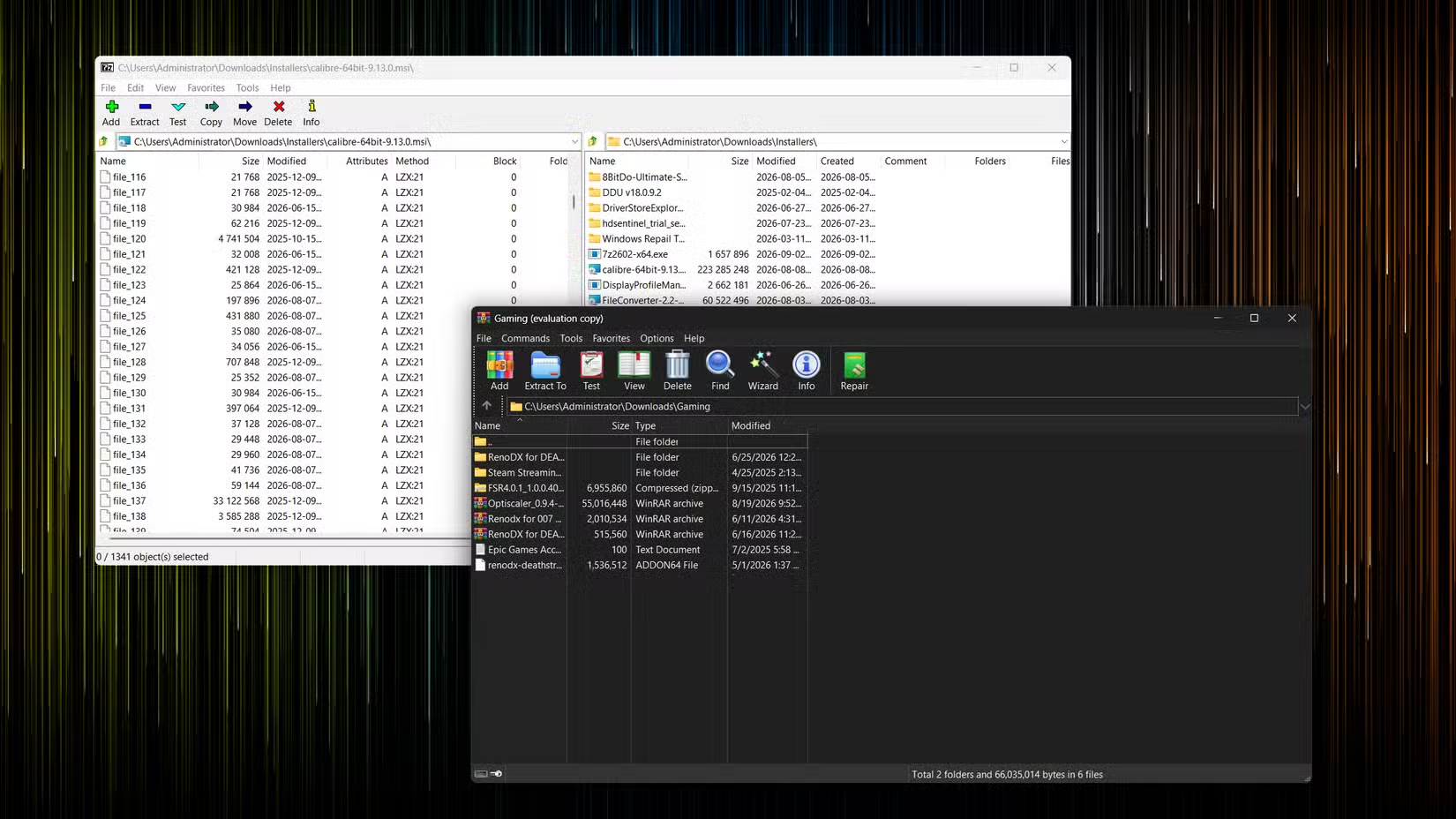
我並不是說WinRAR不好;恰恰相反,我非常喜歡它。我自己的Windows電腦上同時安裝了這兩個程序,而且覺得它們都很有用。但是,事實是7-Zip比WinRAR更勝一籌。它是免費開源的,不限於特定的專有壓縮格式,而且每次開啟也不需要付費。此外,它支援更廣泛的壓縮格式和檔案類型,毫無疑問,它是目前最好的檔案壓縮程式。
WinRAR不再是管理壓縮檔案的唯一選擇,開源替代方案提供了一套強大的工具,可以滿足大多數使用者的需求。對於那些尋求免費且靈活的檔案壓縮和解壓縮解決方案的用戶來說,切換到這些程式之一可能是合適的選擇。
在繼續操作之前,請確保您選擇的程序支援您常用的存檔格式。如果它具備您所需的功能,您或許就能獲得更簡單的使用體驗,而無需依賴商業軟體。